Pom-HeyWEB!

Il sito migliore per navigare veloce su internet sui migliori siti e scaricare i migliori programmi free.

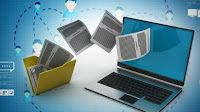
wirelessUna cosa che sembra banale ma che, di default, non è assolutamente configurata, è la funzione di poter trasferire file da un computer all'altro utilizzando la loro connessione Wireless, senza però che essi siano connessi a internet.
Praticamente si tratta di utilizzare il WiFi come si usava l'infrarossi e come si usa il Bluetooth, con connessione diretta.

Se due o più PC hanno quindi la scheda wireless e devono scambiarsi e condividere files rapidamente, la soluzione migliore è usare WiPeer, un programma totalmente gratuito sviluppato in Israele da Technion.

Con WiPeer è possibile condividere rapidamente i file via WiFi da un computer all'altro, chattare e condividere files tra due portatili con Wireless, trasferire foto o musica da un computer a un altro senza però alcuna necessità di connetterli a internet.

WiPeer permette di impostare in pochi minuti una connessione wireless peer-to-peer tra due o più PC, senza avere la necessità di possedere alcun Router, Access Point o connessione internet attiva.
Tecnicamente WiPeer utilizza una "connessione ad hoc" per condividere files, chattare o giocare con gli altri utenti connessi via WiPeer.

Il programma si può scaricare dal sito Wipeer, l'installazione richiede meno di un minuto e tutte le informazioni sono nelle FAQ e nel menu Help all'interno dello stesso programma.

Per domande, richieste, dubbi osservazioni e nuove segnalazioni, non esitate a lasciare un commento.

Continua a leggere l'articolo...

Post correlati in argomenti »

Cosa ne pensi? Lascia il tuo commento!


Network Lights è un programma per Windows che serve ad indicare il traffico internet dei pacchetti di rete in entrata e in uscita utilizzando i LED (Light Emitting Diode) presenti su ogni tastiera di un computer degli indicatori NumLock (Number Lock) e ScrollLock (Scroll Lock).

Sicuramente è un programmino più curioso che utile ma può essere interessante per coloro che vogliono monitorare l'attività di rete del proprio computer e capire se effettivamente si è connessi e se si stanno scambiando dati.

Network Lights non ha bisogno di essere installato, è un file .exe solo da avviare e lavorerà in background apparendo nella system tray in basso a destra.
Un'altra funzione è che registra le statistiche di rete.

Download Network Lights 1.1.

Per domande, richieste, dubbi osservazioni e nuove segnalazioni, non esitate a lasciare un commento.

Continua a leggere l'articolo...

Post correlati in argomenti »

Cosa ne pensi? Lascia il tuo commento!


router dlinkLe principali periferiche di rete come i modem ma soprattutto i router, hanno delle interfacce di configurazione e customizzazione di parametri che sono accessibili molto spesso da web.
Il Router è un apparecchio che permette ai computer collegati di navigare su internet e la loro diffuzione nelle case ha coinciso con la diffusione delle connessioni wireless in quanto prima potevano essere centralizzati nel palazzo, nel condominio oppure essere esterni come quelli fastweb.
Dall'interfaccia di configurazione di un router si possono settare i parametri di sicurezza della propria rete casalinga interna e proteggere la propria rete, soprattutto quella wireless, da accessi esterni.
Molto spesso per accedere a queste interfacce di configurazione non si conosce la login e la password, viceversa, gli utenti inesperti non modificano le password di default che sono preconfigurate quando un router viene acquistato.

Queste login e password sono note per tutti i router e possono essere trovate su questo sito in modo molto semplice Routerpasswords

Per i router D-Link (o Dlink ), ad esempio, suddivise per modelli, le login e password "di fabbrica" di alcuni modelli di router sono:

D-Link DI-206 ISDN router, DSL-2640T ADSL router gateway, DSL-500, DSL-504, DI-704P, DSL-G664T, DSL-G604T, DSL-604+

User ID o Nome: admin
Password: admin

D-Link DI-713, DI-713P, DI-714P+, DI-804HV, DI-808HV, DI-824VUP Airplus G Wireless VPN Router, DI-514, DI-524, DI-604, DI-614, DI-614+, DI-624, DI-624+, DI-754, DI-764, DI-774, DI-784, DI-804, DI-804V, DWL-700AP, DWL-800AP+, DWL-810+, DWL-900+, DWL-900AP+, DWL-1000+, DWL-1000AP+, DWL-2000AP, DWL-2000AP+, DWL-2100AP, DWL-6000AP, DWL-7000AP, DWL-7100AP

User ID: admin
Password: (none) o (blank)

D-Link DI-106 ISDN router

User Name: (none) o (blank)
Password: 1234

DLink DI-704

User Name: (none) o (blank)
Password: admin

DLink DI-106

User ID: administrator
Password: @*nigU^D.ha

D-Link DL-701 cable DSL gateway with firewall

User Name: (none) o (blank)
Password: year2000

D-Link DFE-538TX 10/100 Adapter, DI-701

User Name: (none) o (blank)
Password: (none) o (blank)

DLink DSL-504

User ID: (none) o (blank)
Password: private

D-Link DWL-900, DWL 900AP

User ID: admin
Password: public

D-Link Hubs or Switches Telnet Access Method

User ID: D-Link
Password: D-Link

D-Link DSL Router

User ID: root
Password: admin

SUl sito Router Passwords si trovano tutte le march esistenti dei Router come Linksys, Cisco, Avaya, 3COM, Motorola, Netgear, Nokia e un altro centinaio...

Continua a leggere l'articolo...

Post correlati in argomenti , »

Cosa ne pensi? Lascia il tuo commento!


vpn virtuale hamachiA volte per giocare a molti videogiochi online bisogna avere il gioco originale e affidarsi ai server gestiti dalla casa produttrice.
In realtà è possibile giocare online realizzando una LAN privata Internet, in un modo che è davvero semplicissimo.

Sostanzialmente bisogna creare una VPN semplice da utilizzare e da installare e che funzioni anche per lo scambio di file in peer-to-peer e per creare server accessibili dall'esterno per giocare on line.

Questa operazione che sembra di chissà quale difficoltà, è invece fatta da un semplice programma gratuito che si chiama Hamachi.

Con Hamachi, sfruttando una normale connessione Internet, si possono connettere gratis fino a 16 computer in una VPN per comunicare in modo diretto, sicuro e protetto.
Una volta installato il programma si crea subito una rete privata virtuale, se ne sceglie il nome, viene impostata una password e si identifica il proprio pc con un nome che permetterà agli altri PC che si connettono di riconoscerlo.
Hamachi assegna un indirizzo Ip virtuale a tutti i pc connessi nella nuova VPN virtuale, l'IP sarà del tipo 5.X.X.X.
Aver creato una rete virtuale significa che i computer sono connessi tra loro, si vedono in rete e possono scambiare dati; chiunque verrà autorizzato a connettersi alla propria rete privata potrà vedere, scaricare e anche modificare i contenuti condivisi.

Una volta che due o piú PC sono configurati con Hamachi è come se fossero fisicamente connessi nella stessa rete locale, questo permette di gestire in forma remota tutta una serie di applicazioni tipiche LAN, oltre a poter anche utilizzare qualsiasi PC collegato a funzionare come Server.

Purtroppo Hamachi ha un limite: tutti i pc che entrano nella VPN Hamachi devono necessariamente, oltre ad essere connessi a internet, non avere firewall che impediscano ad hamachi di far comunicare i computer.
Quindi se uno dei pc che si vuole connettere è dietro un firewall aziendale o dietro un proxy, hamachi non potrà funzionare.

Per connettersi quindi al computer di casa dall'ufficio bisogna utilizzare un programma diverso, Logmein, trattato in un altro post.

Le principali funzione di Hamachi sono quindi nel campo dei videogiochi on line e, cercando su Google, si trovano tantissimi server per i giochi più famosi e nella condivisione di musica, video e file in generale come se si fosse in Lan (ad esempio con la condivisione cartelle di Windows).

Continua a leggere l'articolo...

Post correlati in argomenti , »

Cosa ne pensi? Lascia il tuo commento!


logmeinSe volete gestire e controllare il vostro PC di casa o qualsiasi altro PC, stando, ad esempio, a lavoro, è possibile in modo efficace, semplice e veloce e soprattutto senza temere eventuali blocchi di rete da parte dei Firewall o dei Proxy aziendali, tramite LogMeIn

Il sito web, a seguito di una registrazione gratuita, permette facilmente,da interfaccia web, di collegarsi da remoto, controllare ( in modo simile a un Remote Desktop ) e lavorare su un qualsiasi altro PC localizzato ovunque nel mondo che è stato configurato, compreso quello di casa vostra.

L'utilizzo di LogMeIn è dipendente dalle impostazioni del firewall o del proxy della vostra azienda, ma in genere funziona perchè è una applicazione web e pertanto usa la porta 80, standard, per il protocollo http e dunque è molto difficile che ci siano firewall o proxy che possano bloccarlo.

Per il primo passo dovete scaricare il software sul PC che dovrete controllare, nel nostro caso quello di casa seguendo quanto sotto:

1) Collegatevi a http://www.logmein.it/

2) Cliccate su "download logmein free"

3) Compilate il form richiesto facendo attenzione ad utilizzare una mail autentica e una password non facile poiché in seguito saranno le credenziali di utilizzo del portale.

4) Vi chiederà di accettare il certificato digitale e dopo aver accettato il download inizierà.

5) Installate il programma seguendo le istruzioni in italiano.

6) Una volta installato parte la guida che vi chiederà se quello è il PC da configurare.
Dopo pochi istanti il PC sarà configurabile , gli date il nome che volete ed è fatta.

Ora come raggiungo il pc dal lavoro?
Sul PC che utilizzerete per la connessione non dovrete installare nient'altro, basta collegarsi al sito www.logmein.it/ e inserire in alto a destra la mail e la password scelta e apparirà la schermata di accesso.
In seguito cliccate sul nome che avete dato al PC , inserite la user e password che utilizzate a casa ( che ovviamente sarà rimasto acceso ) per accedere a Windows ed ecco che apparirà il vostro desktop del computer di casa.

logmein schermata
Per una decina di giorni avrete diverse funzionalità come la copia di file da PC a PC ma allo scadere della prova diventerà Free e potrete "solamente" gestire il PC da remoto senza inviare o ricevere.

Una interessante alternativa per controllare il Desktop in remoto di un altro computer è TeamViewer, una soluzione più semplice anche se difficilmente utilizzabile in ambiente aziendale dove i proxy la fanno da padrone e bloccano quasi tutto, tranne, ovviamente, il nostro amico Logmein.


A margine di questo articolo, vorrei parlare di come entrare e introdursi su un altro computer il cui proprietario non ne sia consapevole.
Il problema di essere vulnerabili ad attacchi esterni non dipende tanto dalla bravura di un eventuale hacker, sembra assai improbabile che un hacker esperto perda tempo a forzare l'entrata sul computer di un normalissimo navigatore sulla rete.
Quasi sempre invece, chi entra nei computer esterni sono persone normali che "ci provano" e, usando programmi o piccoli tool diponibili anche gratuitamente su internet, lanciano una scansione della loro sottorete per vedere se vi è qualche computer connesso privo di protezione.

Tool simili, del tutto gratuiti possono essere, Free IP Scanner oppure Network Scanner, essi verificano se è possibile entrare in un PC tramite il servizio Telnet, FTP oppure l'esplora risorse su cartelle condivise.
Il Range di indirizzi IP da dare in pasto a questi programmi si forma in questo modo:
START-->Connessioni di rete-->Mostra tutte le connessioni-->Tasto destro sulla connessione attiva con scritto conesso-->Stato-->Supporto-->Dettagli
In Dettagli è scritto l'indirizzo IP, ad esempio 192.168.0.5, il Gateway, ad esempio 192.168.0.1.
Il fatto che le prime tre serie di numeri sia identica indica una sottorete formata da 255 (da 1 a 256) indirizzi possibili che sono attaccati allo stesso Router o Gateway e che quindi possono liberamente scambiarsi i dati a meno che su un computer non sia presente un firewall che lo isoli dalla sottorete.
Se non vi è alcun firewall il computer è a forte rischio di intruzione all'interno della sottorete.
Questi indirizzi IP sono interni, ossia questi computer non escono su internet con l'indirizzo 192.169.XX.XX bensì con uno stesso indirizzo che viene assegnato dal provider del servizio internet e che coincide con l'IP esterno esterno del router.

Fuori quella sottorete quindi, per entrare in uno di questi PC, bisogna passare per il router e bypassare quindi la password del router conoscendo il suo indirizzo IP di uscita su internet e questa cosa inizia ad essere decisamente più complessa anche se, come visto , se viene lasciata la password di default, essa è nota per tutti i Router in commercio.

Per domande, richieste, dubbi, osservazioni e nuove segnalazioni, non esitate a lasciare un commento.

Continua a leggere l'articolo...

Post correlati in argomenti , »

Cosa ne pensi? Lascia il tuo commento!


Per usare la rete in modo che sia più veloce e quindi per scaricare più velocemente da Emule o da Torrent o dai siti web, oppure per riceve flussi in streaming e vedere i canali tv online, bisogna ottimizzare la propria connessione TCP settando dei parametri.

Prima di tutto bisogna scoprire quanto è veloce la propria connessione.

Bisogna poi scaricare il programma gratuito TcpOptimizer e, dopo averlo scaricato e installato, nella schermata principale individuare la sezione “Connection Speed” --> impostare correttamente la velocità massima di download ( attenzione alle unità di misura perché in questo caso l’unità di misura è il kbps) --> in basso selezionare “Optimal settings”--> “Apply changes” --> riavviare il PC.
Spuntare la casellina PPPoE se la connessione utilizza il protocollo ppp.

Un altro programma utile a ottimizzare la connessione è Tuneup Utilities, una suite di programmi per ottimizzare e customizzare Windows molto utile che ha tra le sue opzioni una ottimizzazione automatica sia del TCP/IP sia di Internet Explorer e Firefox e dopo diversi test, c'è da sottolineare come sia efficente, facile e veloce.

Ancora una citazione all'articolo che descrive come aumentare la capacità di traffico PeerToPeer, da leggere attentamente se si utilizzano Emule e Torrent oppure i programmi per vedere le partite di calcio online Sopcast, Tvants, TVUplayer e tutti i programmi che utilizzano il p2p.

Per domande, richieste, dubbi, osservazioni e nuove segnalazioni, non esitate a lasciare un commento.

Continua a leggere l'articolo...

Post correlati in argomenti »

10 commenti per questo articolo; Scrivi anche la tua opinione!


navigare su internet anonimoNavigare restando anonimi significa che il nostro IP in uscita da internet è diverso da quello vero e diverso ad ogni connessione, inoltre può diventare possibile visitare siti che sono bloccati da proxy aziendali.
Ho trovato 3 modi per restare anonimi e 3 per scaricare da rapidshare e megaupload senza attese e code.

Per Navigare su internet e restare Anonimi possiamo usare uno dei seguenti metodi:

1 ) In generale il metodo più semplice per navigare anonimi è cercare su google una lista di proxy digitando le parole “Surf anonymous” aggiornata e cambiarlo sul proprio browser (per IE Strumenti-->Opzioni-->Connessioni-->Impostazioni LAN).
I principali da segnalare sono siti quali: Vhide.info, Proxify.com, Anonymouse, Anonymization, Surf Anom o Youhide.com o ancora The cloack e navigare al loro interno.

Un sito veramente ottimo per entrare in modo anonimo su qualunque sito internet è Anonym.to

2 ) Un altro metodo per restare anonimi su internet senza quindi essere tracciati o, più precisamente in questo caso, può essere semplicissimo usando Google o Yahoo.
è una modalità semplice che funziona per essere anonimi.
Proprio i due siti più importanti del mondo, grazie al loro servizio di traduzione dei siti web, sono dei portali a cui accedere per rimanere anonimi:
Con Google: andare su http://translate.google.com/translate_t segnare il sito che si vuol visitare e scegliere la traduzione da Inglese a Italiano
Con Yahoo e il suo babelfish: andare su : http://world.altavista.com/babelfish/trurl_pagecontent?lp=it_en&url=www.navigaweb.net
Sostituire navigaweb.net e mettere il sito desiderato

3) Tramite software, il metodo che ho trovato il più veloce, semplice, gratuito e che consente ip anonimodi cambiare identità ogni volta che lo si desidera è il pacchetto software, ancora sperimentale, TOR , il sito è in italiano e facilmente comprensibile per chiunque.
All'interno del pacchetto c'è anche un plugin per firefox che consente di avere anonimato solo premendo l'apposito pulsante sulla barra degli strumenti.

Per Scaricare da Rapidshare o da MegaUpload, possiamo usare uno dei metodi illustrati sul relativo articolo linkato.

Test per nascondere l'indirizzo IP, se questo sei tu:

Non sei ancora anonimo...riuscirai a fregarmi?

Per domande, richieste, dubbi, osservazioni e nuove segnalazioni, non esitate a lasciare un commento.

Continua a leggere l'articolo...

Post correlati in argomenti , »

Un lettore ha scritto un commento; Aggiungi la tua opinione!


firewallPer quanto riguarda il miglior firewall il mio obiettivo è sempre stato cercarne uno che non disturbasse l'utente con troppi avvisi, semplice da configurare, leggero e che facesse bene il suo lavoro.
Un software firewall non è un antivirus nè un antispyware, è un programma che controlla le autorizzazioni di accesso alla rete del proprio pc e di tutti i programmi ivi presenti.

Navigare su internet, o semplicemente avere un computer collegato in rete, senza un firewall è una pessima idea anche se si possiede il miglior antivirus del mondo; infatti il firewall è indispensabile per evitare che hacker e pirati informatici accedano al nostro PC utilizzando le falle di sicurezza che quasi tutti i programmi hanno, virus o non virus presente.
Per "falle" si intendono le "porte" rimaste aperte che, detto in parole semplici, non sono altro che gli indirizzi di rete per accedere a un programma e che di norma sono controllati dal sistema operativo.
Ad esempio il protocollo http dei browser internet, vanno in rete con la porta 80 dunque, se ci si accorge che "internet explorer" esce in rete anche con un'altro numero, ossia con un'altra porta, potrebbe esserci qualcosa che non va.

Proprio perchè è molto diverso da un antivirus, un software firewall non ha bisogno di continui aggiornamenti, il suo funzionamento è legato alla sua resistenza agli attacchi hacker.
Il miglior firewall, che utilizzo da anni che mi ha sempre dato ottime rese, è Sygate Personal Firewall che purtroppo non è più commercializzato in quanto è stato acquistato dalla Symantec (quella di Norton) ed ha smesso di svilupparlo.
Sygate tuttavia continua ad essere utilizzato da tante persone per la sua flessibilità e resistenza ad attacchi intrusivi ed io stesso continuo ad usarlo;continuando a consigliarlo segnalo che può essere ancora scaricato.

Un ottimo firewall, il miglior firewall gratuito, è Comodo Firewall che tra l'altro è anche free e gratuito e consigliatissimo da una larga opinione.

Attualmente i migliori antivirus come la suite Kaspersky Internet Security, Nod32 versione 3 e Avira Antivirus, oltre all'ottimo antivirus, comprendono anche il firewall dunque, nel caso si scelgano di usare questi antivirus, non ci sarà bisogno di cercare alcun altro programma.

Il Firewall più famoso è ZoneAlarm che pur essendo molto pesante (è il Norton dei Firewall) è un ottimo prodotto ma bisogna fare molta attenzione: la versione gratuita di questo firewall è considerata più o meno universalmente, il peggior firewall.

Per verificare la sicurezza del proprio PC in rete Si può fare un test molto accurato qui:
http://www.hackerwatch.org/probe/?affid=0-77

In generale, dopo aver installato un firewall e dopo l'accesso in rete, appaiono degli avvisi con cui si allerta l'utente che il programma xyz sta uscendo su internet passando per la porta 1234.
La pratica, per i programmi conosciuti, è rispodendere "SI" e mettere la crocetta o il flag sull'opzione "ricorda questa risposta e non chiederlo più" mentre se un programma non si conosce, meglio rispondere temporaneamente "NO" e investigare se il programma è sicuro.

Ultima notazione per Windows Firewall che non è assolutamente un firewall.
Ebbene Windows Firewall non effettua un controllo sulle porte, esso chiede solamente se un programma può o meno uscire su internet.

Per domande, richieste, dubbi, osservazioni e nuove segnalazioni, non esitate a lasciare un commento.

Continua a leggere l'articolo...

Post correlati in argomenti , »

Un lettore ha scritto un commento; Aggiungi la tua opinione!


Il traffico PeerToPeer è limitato da Microsoft a massimo 10 connessioni simultanee sia in Windows XP SP2 sia in Windows Vista.
Questo diventa un problema se si usano programmi come Emule, Torrent, Tvants, Sopcast, TVUplayer e tutti i programmi che sfruttano il P2P per condividere e scaricare file o flussi in streaming.

Fondamentale per aprire e ottimizzare il traffico p2p di Emule Torrent e i software TV per vedere le partite online è la patch per il file tcpip.sys di windows che alza il livello di connessioni peertopeer ricevibili dalle 10 predefinite a 50 o 100 aumentando di molto la ricezione di dati in p2p.

Per Windows XP la patch si può scaricare da qui.

Questa patch è già testata da tempo e non c'è alcun pericolo nel suo utilizzo, essa fa comunque un backup del file tcpip.sys originale.
Dopo aver lanciato il file EvID4226Patch.exe , appare una finestra DOS con diversi messaggi:
- "Do you really want to change the limit to 50? (Y=Yes / N=No / C=Change limit / U=Uninstall)" premere Y se si vuole 50, premere C e poi 100 se si vuole 100 (valore consigliato per Emule)
Agli altri messaggi rispondere sempre Yes e, se appare l'alert di Microsoft sul ripristino dei file originali tramite il CD di Windows, scegliere "annulla", e poi Si.
Se si vuole ripristinare il file originale con il valore 10, si può rilanciare lo stesso EvID4226Patch.

Per Windows Vista invece bisogna andare su My Digital Life, dove oltre a scaricarla è spiegato precisamente come utilizzarla ed evitare cosi l'event 4226 che si presenta sul registro eventi.

Quando si aumentano le connessioni p2p bisogna considerare di dotarsi di un buon antivirus aggiornato in quanto il computer diventa più vulnerabile.

Per domande, richieste, dubbi, osservazioni e nuove segnalazioni, non esitate a lasciare un commento.

Continua a leggere l'articolo...

Post correlati in argomenti , »

14 commenti per questo articolo; Scrivi anche la tua opinione!


condivisione lanI provider di molte connessioni ADSL si fanno pagare a indirizzo IP, ossia, per ogni connessione pagata viene assegnato un solo indirizzo IP sulla propria VPN o sottorete.
Questo impedisce a chi ha più computer di mandarli su internet contemporaneamente con la stessa connessione (ad esempio il provider Alternatyva oppure Fastweb che consente massimo 3 connessioni indipendenti).
Tramite un router si può configurare l'autenticazione VPN sul router stesso per condividere la connessione ma in diversi casi ciò non è consentito dal provider.
Occorre allora usare il servizio di condivisione di Microsoft Windows ICS e uno script netsh; Molto semplicemente i passaggi sono:

1) Creare una sottorete casalinga usando uno Switch (se non è già presente) con questa guida e dargli un nome semplice , ad esempio "casa" ( si può utilizzare anche un cavo incrociato o "cross" ma uno dei due computers deve avere una doppia scheda di rete quindi alla fine non conviene )

2) Uno dei PC è Master e un altro PC Slave, Il Master sarà quello che accede a internet con l'account predefinito dal provider, lo slave si connette al master e va su internet tramite questo; Nel nostro caso entrambi i pc saranno sia Master sia Slave a seconda di chi si connette per primo.
3) Sui due pc impostare la connessione che va su internet ( non la sottorete casalinga che si è eventualmente creata ma quella che si utilizza con autenticazione ) come condivisa; Guida

4) Il Primo che si connette sarà il Master , il secondo sarà Slave: Il Master deve avere un IP statico e un Gateway predefinito che è l'indirizzo del router ( start-->esegui-->cmd-->ipconfig per vedere l'ip del gateway della LAN interna, non della VPN che va su internet); Lo Slave deve avere un IP statico diverso dal master e come Gateway l'IP del Master; I DNS sono gli stessi, vanno definiti e sono quelli usati dal provider (sempre IPconfig)
5)Creare 4 file .bat (creare nuovo file di testo e cambiare l'estensione da txt a bat) simili a questo ( basta cambiare gli IP all'interno ):
@ECHO OFF
netsh interface ip set address name="Connessione alla rete locale (LAN)" source=static addr=10.10.46.2 mask=255.255.254.0 gateway=10.10.46.1 gwmetric=0
netsh interface ip set dns "Connessione alla rete locale (LAN)" static 10.10.46.1 primary
netsh interface ip add dns "Connessione alla rete locale (LAN)" 10.16.57.184 index=2
IF NOT %ERRORLEVEL%==0 GOTO errore
GOTO :EOF
:errore
ECHO Impossibile configurare la rete
PAUSE

Il primo file.bat avrà come parametri gli stessi che si avrebbero se ci fosse un pc solo e lo chiamiamo "pc1master.bat"
il secondo lo chiamiamo "pc2master.bat" e gli cambia solo il primo indirizzo IP (ad esempio 10.10.46.3 invece che 10.10.46.2)
il terzo sarà "pc1slave.bat" uguale a pc1master.bat ma come gateway ci deve essere l'IP del pc2
il quarto sarà "pc2slave.bat" uguale a pc2master.bat ma come gateway ci deve essere l'IP del pc1.
I file chiamati pc1 devono essere copiati su un pc i file pc2 sull'altro pc.

6) Finale: Se pc1 vuole andare su internet e pc2 è spento clicca su pc1master.bat e poi sulla connessione del provider; se si accende anche pc2 , su pc2 clicco sul file pc2slave.bat e , se tutto è andato bene, si trova già connesso ad internet se pc1 si sconnette, anche pc2 perde la connessione, e viceversa.

Per domande, richieste, dubbi, osservazioni e nuove segnalazioni, non esitate a lasciare un commento.

Continua a leggere l'articolo...

Post correlati in argomenti , »

Un lettore ha scritto un commento; Aggiungi la tua opinione!


Le velocità dichiarate dalle società provider di connessione ADSL sono per lo più virtuali e dipendono da tanti fattori tra i quali l'ottimizzazione del proprio pc e la "distanza" del proprio pc da internet (ossia il numero di apparati attraverso i quali si esce su internet e il loro grado di utilizzo).

Per sapere la velocità effettiva con cui si naviga su internet e si scarica con il proprio ISP ci sono due siti molto affidabili:
http://www.abeltronica.com/velocimetro/pt/?idioma=uk&newlang=uk
http://www.speedtest.net/
e un programma altrettanto valido che si chiama SpeedTest di Visualware.

Nel misurare la velocità di download e di upload fare attenzione a chiudere tutti i programmi che utilizzano internet e che quindi consumano banda rendendo il test non veritiero.
L'unità di misura di misurazione è il kbps (bit al secondo), ma con l'applicazione SpeedTest possiamo anche avere i dati rilevati in Byte per secondo (KBps), un kBps è uguale a un kbps diviso per 8.

test velocità lanPer impostare i kBps si deve cliccare in basso a destra come mostrato nella figura a sinistra (cliccarci sopra per ingrandirla).

Questa differenza è molto importante quando si devono settare i limiti di upload e di download per Emule e Torrent infatti sia Emule che Torrent vogliono i KBps quindi con Speedtest si può avere senza fare i calcoli a mano.

Per domande, richieste, dubbi, osservazioni e nuove segnalazioni, non esitate a lasciare un commento.

Continua a leggere l'articolo...

Post correlati in argomenti »

3 commenti per questo articolo; Scrivi anche la tua opinione!