PC e tablet pieni e le soluzioni per aumentare lo spazio
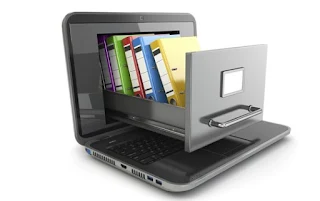
Non è carino ricevere quella fastidiosa notifica che avvisa dell'esaurimento dello spazio sul dispositivo. Fino a qualche anno fa, svitare lo sportellino sotto il computer e inserire un disco rigido più capiente era un'operazione alla portata di tutti. Oggi, per inseguire il design ultra sottile, moltissimi produttori saldano i moduli di archiviazione direttamente sulla scheda madre. Il risultato pratico è che chi sceglie il modello base per risparmiare al momento dell'acquisto si ritrova con la barra del disco rossa nel giro di un anno. Le aziende sfruttano questa architettura per spingere le persone verso abbonamenti cloud a vita o per far pagare cifre spropositate per i modelli con una capienza maggiore.
Prima di rassegnarsi a cancellare le proprie fotografie per fare posto agli aggiornamenti di sistema, ci sono diverse strade da percorrere per estendere la capacità di immagazzinamento, sia agendo dall'interno quando permesso, sia sfruttando accessori esterni quasi invisibili.
LEGGI ANCHE: Espandere Memoria RAM, Compatibilità e Installazione
Controllare lo spazio occupato
Per sapere che cosa sta usando lo spazio disco sul PC e scovare facilmente i file più voluminosi è possibile utilizzare un programma per vedere com'è usato lo spazio disco del PC. Tra quelli elencati consigliamo di usare WinDirStat che, dopo la scansione del sistema, ci mostrerà una lista di tutte le cartelle e file ordinate in base allo spazio utilizzato.
Vale la pena quindi recuperare spazio e cancellare file per oltre 4 GB solo da Windows Update e altri file di Windows non utilizzati.
Si può inoltre attivare da qui la funzione Sensore memoria che elimina automaticamente i file in eccesso quando necessario.
Indagare sui componenti interni senza usare il cacciavite
Il rischio più grande è aprire la scocca e spezzare i delicati ganci di plastica, per poi trovarsi davanti a una piastra liscia senza alcun connettore per i dischi. Le workstation e i portatili da gioco mantengono quasi sempre la possibilità di cambiare i moduli interni, mentre le macchine da lavoro ultra leggere sono quasi sempre blindate e inaccessibili.
Per scoprire se un portatile può accogliere un disco più grande basta interrogare i sensori interni tramite software. Un programma eccellente e gratuito in ambiente Windows è HWiNFO. Una volta avviato, bisogna navigare nei dettagli della scheda madre e osservare gli alloggiamenti. Se il programma rileva porte PCIe libere o occupate da un modulo M.2, il computer ha gli slot fisici e lo spazio può essere moltiplicato. La presenza di memorie eMMC o la totale assenza di porte di espansione indica invece che l'archiviazione è fusa nel silicio e non c'è alcun margine di manovra sulla scheda.
Sostituire l'unità principale conservando i programmi
Le memorie di massa dei computer moderni hanno la forma di una piccola barretta piatta, conosciuta come NVMe. Sostituirla materialmente richiede due minuti, ma lo scoglio reale da superare è il software. Montare un disco vuoto significa dover installare il sistema operativo da zero, recuperare le password e configurare le reti. Se non sapete come muovervi, potete seguire la nostra guida su come sostituire l'hard disk per potenziare il PC.
La soluzione indolore per i dati è la clonazione totale. Un ottimo strumento open source in questo campo è Rescuezilla, un programma con un'interfaccia molto chiara che si carica da una chiavetta all'avvio del PC, bloccando i processi di Windows per fotografare i blocchi di file in modo pulito.
In queste situazioni, adottare un accorgimento da laboratorio rappresenta la rotta di Navigaweb per annullare lo stress del trasferimento file. Invece di fare giri complessi su dischi intermedi, basta inserire il modulo NVMe nuovo e capiente in un economico adattatore USB-C esterno e collegarlo al portatile. Si avvia la clonazione, si riversa l'intero contenuto dal disco interno pieno a quello esterno vuoto e, solo a processo terminato, si aprono le viti per scambiarli. Il computer si riaccenderà identico a prima ma con un'enormità di gigabyte liberi, mentre la vecchia memoria finirà nell'adattatore diventando un velocissimo hard disk tascabile. Per chi cerca i componenti migliori, abbiamo già analizzato i migliori dischi SSD disponibili sul mercato.
C'è poi un trucco per i portatili un po' più vecchi che hanno ancora il lettore DVD. Quasi nessuno usa più i CD, quindi quello spazio è sprecato. Possiamo rimuovere il masterizzatore e inserire un bay caddy, un alloggiamento che permette di aggiungere un secondo disco interno. Potete approfondire questo metodo leggendo la guida su come mettere un SSD al posto del lettore DVD. Possiamo prendere un adattatore per secondo hard drive HDD SATA.
Espandere lo spazio con schede SD e MicroSD
Molti portatili Windows e tablet Android hanno uno slot dedicato alle schede di memoria. È il metodo più veloce in assoluto: si inserisce la scheda e il sistema la riconosce come un'estensione del disco. È l'ideale per chi deve archiviare documenti o foto senza aprire il computer.

Se il vostro notebook ha uno slot SD, vi suggeriamo di consultare la nostra guida per comprare la scheda SD adatta per non sbagliare velocità e formato. Alcune opzioni di qualità includono la Lexar o la linea Sandisk Extreme Pro.
Per i tablet, la scelta cade obbligatoriamente sulla MicroSD. Spesso queste arrivano con un adattatore per poterle usare anche sul PC. Tra le più affidabili troviamo la Kingston Canvas Select, la SanDisk Ultra o la Samsung PRO. Attenzione però: controllate sempre il manuale del dispositivo per sapere quanti gigabyte può leggere al massimo; alcuni modelli vecchi si fermano a 128 GB e non riconoscono schede più capienti.
Chiavette USB e tecnologia OTG per i tablet
Se non avete uno slot SD, la soluzione più semplice è la classica chiavetta USB. Per i computer è scontato, ma per i tablet esiste la tecnologia USB OTG (On-The-Go), che permette di collegare una penna USB direttamente al dispositivo mobile. Potete scoprire come fare leggendo la nostra guida su come usare una penna USB su Android.

Per non avere rallentamenti, è fondamentale scegliere modelli USB 3.0 o superiori. Abbiamo elencato le migliori chiavette USB, tra cui spiccano la SanDisk Ultra o le soluzioni di Verbatim. Per collegarle al tablet, serve l'adattatore giusto in base alla presa: USB Type-C (moderna) o USB micro-B (classica). Un esempio di adattatore affidabile è quello di UGREEN.
Dischi esterni e l'idea del recupero hardware
Quando i gigabyte necessari diventano terabyte, le chiavette non bastano più. Il disco USB esterno è la scelta obbligata, specialmente se si opta per i modelli SSD, che sono resistenti agli urti e velocissimi. Trovate i migliori dischi esterni per backup in questo articolo, con consigli su modelli come il Samsung T9 o il WD My Passport SSD.

Un consiglio per risparmiare: se avete un vecchio disco fisso o un SSD rimasto da un computer precedente, non buttatelo. Potete trasformarlo in un drive esterno acquistando un semplice case protettivo, come quelli di Sabrent. Per i passaggi tecnici, leggete la nostra guida su come trasformare un disco interno in drive esterno portatile.
Archiviazione di rete e Cloud: l'alternativa senza cavi
Esiste un modo per avere spazio infinito senza dover collegare nulla fisicamente al PC o al tablet: l'archiviazione di rete. Molti router hanno una porta USB sul retro che permette di condividere un disco con tutti i dispositivi di casa. Potete scoprire come configurarlo leggendo la guida su collegare un disco al router per condividere file.

Per chi ha esigenze professionali, la soluzione è il NAS (Network Attached Storage), un vero e proprio server di file domestico. Trovate tutti i dettagli su cos'è un NAS e quanto costa. Se invece avete un vecchio PC che prende polvere, potete trasformarlo in un server gratuito seguendo l'approfondimento su come usare un vecchio PC come file server NAS.
Infine c'è il Cloud Storage (Google Drive, OneDrive, Dropbox). È la soluzione più comoda ma spesso la più costosa nel lungo periodo a causa degli abbonamenti. Per capire quale scegliere, consultate il nostro confronto tra Cloud Drive gratuiti. Se invece volete la massima privacy e zero canoni mensili, potete creare un Cloud Server personale sul PC.
Informazioni essenziali prima di fare acquisti
- Le generazioni dei connettori M.2: Acquistare un disco NVMe di quinta generazione e inserirlo in un portatile progettato per la terza non causa danni. I componenti dialogano lo stesso, ma il sistema abbasserà la velocità per adattarla alla porta più lenta.
- Formati di lettura universali: Se usate una memoria esterna tra Android, iPad e Windows, formattatela in exFAT. È l'unico standard riconosciuto da tutti senza blocchi di scrittura.
- Spessore dei dischi interni: Alcuni SSD ad alte prestazioni hanno un dissipatore in alluminio. In un portatile ultra sottile, questo millimetro extra potrebbe impedire la chiusura dello sportellino. Scegliete sempre le versioni lisce.
- La trappola delle MicroSD: Non installate app pesanti su schede MicroSD. La velocità di lettura è troppo bassa e trasformerà il vostro tablet in un dispositivo lentissimo. Usatele solo per foto e video.
Diario di bordo di Navigaweb
Vedo di continuo persone pronte a spendere centinaia di euro per un disco a stato solido da due terabyte da infilare in un portatile che ha otto anni di servizio sulle spalle. La tentazione di dare respiro a una macchina asfissiata dallo spazio in esaurimento è fortissima, ma l'hardware invecchia in modo uniforme. Espandere un computer che ha la batteria esausta e un processore che arranca ad aprire una videochiamata in alta risoluzione è uno spreco di risorse. L'età complessiva della macchina deve guidare la spesa. Se il dispositivo ha superato i sei anni di utilizzo quotidiano, i soldi previsti per il nuovo disco vanno rigorosamente messi da parte per acquistare un modello nuovo, facendo attenzione a non cadere nella trappola del taglio di memoria più basso disponibile a listino.
Posta un commento