
Recuperare un vecchio PC per un NAS gratis con TrueNAS
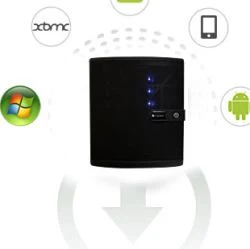 Uno dei modi migliori per usare un computer vecchio è quello di farlo diventare un server dove conservare i file. In pratica si lascia il PC acceso e senza monitor, attaccato alla rete di casa (non per forza a internet), in modo che faccia da unità di backup e di conservazione dei file e delle foto.Invece di affidare i nostri dati a scatolette di plastica costose, possiamo convertire quel "ferrovecchio" in una fortezza digitale per i nostri file, utilizzando il software che ha raccolto l'eredità dello storico FreeNAS: TrueNAS.
Siamo tutti stanchi di ricevere ogni due mesi la notifica di Google o Microsoft che ci avvisa che lo spazio è quasi esaurito. A quel punto abbiamo solo due strade: cancellare ricordi preziosi o iniziare a pagare un abbonamento mensile che, col tempo, diventa un costo fisso fastidioso. Spesso in casa abbiamo un vecchio computer desktop che prende polvere in un angolo, un pezzo di ferro che sembra inutile ma che ha ancora un cuore pulsante. Uno dei modi migliori per usare un computer vecchio è trasformarlo in un archivio di rete, un vero e proprio server che custodisce i nostri dati senza chiederci un centesimo al mese.
Il problema è che se installiamo il solito Windows su una macchina vecchia, il computer fatica a respirare. Windows è come un inquilino che occupa troppe stanze e consuma troppa energia per fare cose semplici. Per far funzionare bene un server di archiviazione serve un sistema operativo leggero, nato apposta per gestire i dischi e restare acceso per mesi senza mai andare in crash. Usando un software specifico, quel vecchio PC smette di essere un rallentamento e diventa il custode dei nostri file, accessibile da ogni dispositivo della casa.
LEGGI ANCHE: Acquistare un NAS Storage di rete: a che serve e quanto costa
Cosa serve per non rischiare di perdere tutto
Prima di iniziare, dobbiamo essere onesti su cosa può fare il nostro vecchio PC. TrueNAS è un sistema professionale e non è "leggero" come una semplice distribuzione Linux. Richiede alcune cose precise per non diventare un mal di testa.
La memoria RAM è il primo scoglio. Il sistema usa un formato chiamato ZFS che gestisce i dati in modo intelligente, ma è "affamato" di RAM. Immaginate la RAM come un tavolo da lavoro: se il tavolo è troppo piccolo, il sistema deve spostare continuamente i documenti e tutto rallenta, rischiando persino di bloccarsi. Per stare tranquilli servono almeno 8 GB di RAM. Se il vostro PC ne ha solo 4 e non potete aggiungerne altra, TrueNAS non è la scelta giusta; in quel caso vi suggerisco di provare OpenMediaVault, che è molto più modesto nelle richieste.
Poi ci sono i dischi rigidi, e qui c'è l'insidia più grande. Esistono dischi chiamati SMR (Shingled Magnetic Recording) che costano poco ma scrivono i dati "sovrapponendoli", un po' come se scriveste su un quaderno dove le righe si coprono a vicenda. In un NAS, questi dischi sono un disastro e possono portare alla perdita di tutti i dati durante un ripristino. Cercate sempre dischi CMR (come i WD Red Plus o i Seagate IronWolf), che scrivono i dati in modo lineare e sicuro.
Un altro dettaglio che fa la differenza è la scheda di rete. TrueNAS, specialmente la versione Core, a volte "litiga" con le schede Realtek economiche integrate nelle schede madri. Funzionano, ma possono essere instabili. Se avete sottomano una vecchia scheda Intel PRO/1000, installatela: è la garanzia di una connessione solida come una roccia.
Infine, l'errore che capita a molti è usare una chiavetta USB per far avviare il sistema. Le chiavette non sono fatte per scrivere dati ogni secondo e bruciano in fretta. Qui interviene la rotta di Navigaweb per evitare disastri: usate un piccolo SSD economico da 120 GB collegato via SATA solo per il sistema operativo. I dischi grandi rimarranno liberi di ospitare solo i vostri file.
Nota: se il vostro PC è davvero troppo vecchio per fare il NAS, non buttatelo. Potete comunque provare a farlo rivivere come PC normale con una distribuzione Linux leggera.
Scegliere la versione giusta: Core o Scale?
Andando sul sito di TrueNAS, troverete due versioni. Quale scegliere?
TrueNAS SCALE è la scelta moderna. Si basa su Linux, che è il linguaggio universale dell'informatica: riconosce quasi ogni pezzo di hardware e permette di installare app extra (come server per i film o sistemi di download) tramite i container Docker. Se il vostro PC è post-2015, andate su SCALE.
TrueNAS CORE è il fratello maggiore, basato su FreeBSD. È leggendario per la sua stabilità, ma è più schizzinoso con i componenti interni. Se il PC è un reperto archeologico, Core potrebbe essere più indicato per la sua leggerezza, a patto che riconosca la vostra scheda di rete.
Installazione e primo avvio
L'operazione è più semplice di quanto sembri. Avrete bisogno di monitor e tastiera solo per i primi dieci minuti.
- Preparare la USB: Scaricate l'ISO e usate Rufus per metterla su una chiavetta.
- L'installazione: Avviate il PC dalla USB. L'installer è testuale e spartano. Selezionate il piccolo SSD per l'OS (non i dischi grandi!), impostate una password di root forte (è la chiave del vostro regno, non dimenticatela) e scegliete l'avvio BIOS per i PC più vecchi o UEFI per i più recenti.
- L'accesso remoto: Una volta riavviato, il PC vi mostrerà un indirizzo IP (esempio: 192.168.1.15). Scrivete quel numero nel browser di un altro computer e sarete nel pannello di controllo. Ora potete staccare monitor e tastiera e chiudere il case.
Organizzare i dati e condividere i file
Ora dobbiamo creare il Pool, ovvero l'unione dei dischi rigidi. Se avete due dischi uguali, l'unica scelta sensata è il Mirror (Raid 1). È come avere un gemello identico: tutto ciò che scrivete sul disco A finisce sul disco B. Se uno muore, non perdete nulla. Usare lo Stripe per sommare lo spazio è un suicidio digitale: se salta un disco, sparisce tutto l'archivio.
Dopo il Pool, create i Dataset (che sono come i cassetti dove dividere le foto dai documenti). Vi consiglio di creare un utente specifico per l'accesso ai file, evitando di usare l'account root per le operazioni quotidiane. Infine, attivate il servizio SMB: in pochi secondi, il vostro NAS apparirà nelle risorse di rete di Windows o Mac come un normale disco fisso.
Il segreto per dormire tranquilli: Scrub e Snapshot
Avere un NAS non significa dimenticarsi dei dati. La vera magia di TrueNAS sta in due funzioni che dovete attivare subito:
Gli Scrub Tasks sono come un medico che fa un check-up mensile. Il sistema legge ogni singolo bit per vedere se è ancora integro. Se trova un errore, lo corregge automaticamente usando la copia sana dell'altro disco del mirror.
I Periodic Snapshot Tasks sono invece la vostra assicurazione contro i virus e i ransomware. Il sistema scatta una "fotografia" dei vostri file a intervalli regolari (ad esempio ogni ora). Se un virus cripta tutti i vostri documenti, non panicate: basta tornare allo snapshot di poche ore prima e recuperare tutto in un istante.
Cose da sapere prima di chiudere il case
Ecco alcuni aspetti che spesso vengono dimenticati ma che possono causare problemi.
- La bolletta della luce: Un vecchio PC consuma molto più di un NAS commerciale (parliamo di 60-100W contro 20W). Se non vi serve che sia acceso sempre, programmate l'accensione e lo spegnimento automatico nel BIOS.
- Rumore e calore: I dischi server scaldano e vibrano. Assicuratevi che ci sia una ventola che soffia aria fresca direttamente sugli hard disk, altrimenti la loro vita si accorcerà drasticamente.
- Accesso da fuori casa: Non aprite mai le porte del router verso internet per entrare nel NAS; è come lasciare la porta di casa aperta con un cartello "entrate pure". Usate invece strumenti come Tailscale o ZeroTier: creano un tunnel sicuro e privato senza dover toccare le impostazioni complicate del router.
- Il rischio formattazione: Ricordate che TrueNAS usa il formato ZFS. Se il server muore e provate a collegare il disco a un PC Windows via USB, Windows vi dirà che il disco è vuoto o danneggiato. Non formattatelo! I dati sono lì, ma servono un altro sistema TrueNAS o una distribuzione Linux per leggerli.
diario di bordo di Navigaweb
Ho provato a fare questa operazione con un vecchio Dell Optiplex che avevo in garage da cinque anni. All'inizio ho commesso l'errore di usare una chiavetta USB per il sistema e, come previsto, dopo tre mesi il server è sparito dalla rete perché la memoria flash era partita. Passando all'SSD economico, il sistema è diventato una roccia. Il mio consiglio è di non avere fretta: pulite bene il PC dalla polvere con l'aria compressa prima di accenderlo, perché il calore è il nemico numero uno dei server domestici. Avere il controllo totale dei propri dati dà una soddisfazione incredibile e, soprattutto, vi libera dall'ansia di dover pagare l'ennesimo abbonamento ogni mese.
LEGGI ANCHE: Trasformare il computer in un file-server "cloud" raggiungibile via internet senza limiti
Posta un commento