
Recuperare la password del PC Windows (Login bloccato)
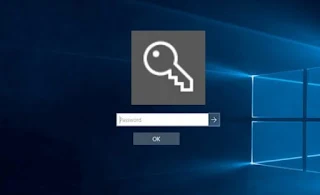
Rimanere chiusi fuori dal proprio computer perché la memoria ha fatto cilecca sulle credenziali d'accesso è una situazione frustrante che può capitare a chiunque. Con i recenti aggiornamenti di Windows 10 e Windows 11, Microsoft ha stretto le maglie della sicurezza, privilegiando gli accessi cloud rispetto ai vecchi account locali. Questo cambiamento ha reso alcune vecchie tecniche di sblocco obsolete, ma ha anche standardizzato le procedure di recupero.
Esistono diverse strade per rientrare nel sistema, che variano in base al tipo di account configurato. Per orientarsi tra procedure ufficiali e metodi più tecnici per forzare l'ingresso, proviamo a seguire la rotta di Navigaweb descritta nei passaggi seguenti, che coprono dalle soluzioni immediate a quelle per i casi disperati.
LEGGI ANCHE -> Guida alla Gestione account utente in Windows
Reset dell'Account Microsoft (Procedura standard)
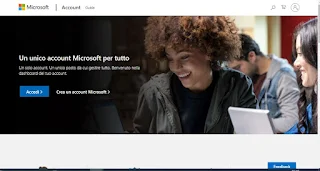
La maggior parte dei computer moderni non utilizza più un utente isolato, ma è collegata a un Account Microsoft (indirizzi Outlook, Hotmail, Live). Se nella schermata di blocco, sotto il tuo nome, compare un indirizzo email, questa è la fortuna maggiore: la password non risiede solo nel PC, ma sui server remoti.
Per ripristinarla non serve accedere al computer bloccato. Basta usare uno smartphone, un tablet o un altro PC:
- Collegati alla pagina ufficiale account.live.com/password/reset.
- Digita l'email associata al computer inaccessibile.
- Completa la verifica dell'identità tramite il codice di sicurezza che verrà inviato al numero di telefono o alla mail di recupero associata.
- Crea una nuova password e confermala.
Tornando al PC bloccato, è fondamentale verificare che sia connesso a Internet. Controlla l'icona del Wi-Fi o del cavo Ethernet nell'angolo in basso a destra dello schermo. Se c'è linea, il sistema sincronizzerà subito la modifica e potrai entrare con la nuova parola chiave appena impostata.
er approfondire possiamo anche leggere la nostra guida Recuperare password o PIN di Windows dalla schermata di blocco.
Per rendere più forti le password di accesso a Windows ed evitare le intrusioni esterne possiamo leggere la nostra guida come Generare Password forti e ricordabili per tutti i siti web.
Ripristino tramite account Administrator
Tra gli utenti nascosti sui PC con Windows troviamo anche un utente chiamato Administrator, che non viene neanche mostrato nella schermata di login di Windows. L'utente Administrator invece esiste e, come suggerisce il nome, ha tutti i privilegi possibili nell'uso di un sistema Windows: può quindi entrare in un computer e anche cambiare le password degli account locali presenti sul computer.
Prima di rimanere bloccati conviene quindi sbloccare subito questo amministatore nascosto e assegnare una password che sicuramente ricorderemo in ogni momento o frangente, ma abbastanza difficile da intuire per le altre persone: se uno degli utenti del PC dimenticherà la password l'account Administrator potrà sempre venire in soccorso.
Per attivare l'account Administrator (prima di rimanere bloccati fuori) accediamo con un qualsiasi account al computer (usando account locali con diritti amministrativi e non account semplici), facciamo clic destro sul pulsante Start in basso a sinistra, premiamo sulla voce Windows PowerShell (Amministratore), confermiamo nella finestra d'avviso e digitiamo il seguente comando:
net user administrator /active:yes
L'account Administator ora è attivo e sarà disponibile al login; per aumentare la sicurezza assegnamo subito una password a questo account segreto e potente, digitando sempre dal prompt di PowerShell il seguente:
net user administrator password
Al posto della parola password scegliamo ovviamente la nostra password personale, da custodire gelosamente (perdere l'accesso a questo account è deleterio quindi meglio scegliere password sicure ma facili da ricordare). Al successivo login vedremo comparire l'utente Administrator, pronto ad intervenire in caso dimenticassimo la password d'accesso per gli account utente; dall'account Administator possiamo agire per cambiare le password come visto nel nostro articolo Come cambiare password di Windows.
Per approfondire possiamo leggere la nostra guida Attivare l'account amministratore in Windows.
Il metodo del Prompt dei Comandi (Per Account Locali)
Se l'account è di tipo Locale (senza email) e non esistono dischi di ripristino password creati in precedenza, bisogna agire con un intervento tecnico. Questo sistema sfrutta una sostituzione temporanea di file di sistema per ottenere i privilegi di amministratore direttamente sulla schermata di login.
È necessario munirsi di una chiavetta USB con l'installazione di Windows (creabile gratuitamente tramite il Media Creation Tool di Microsoft da un altro PC funzionante). La procedura non cancella i dati, ma richiede attenzione e l'abbiamo anche descritta nel dettaglio nella guida per creare un nuovo amministratore Windows prima dell'avvio del PC:
- Inserisci la chiavetta USB e avvia il PC effettuando il boot dal supporto esterno (solitamente premendo F12, F9 o Canc all'accensione).
- Alla prima schermata di installazione di Windows, premi la combinazione di tasti MAIUSC + F10. Apparirà il terminale nero (Prompt dei Comandi).
- Bisogna individuare in quale lettera è installato Windows (spesso in questa modalità non è C:, ma potrebbe essere D: o E:). Digita
c:e premi Invio, poidirper vedere se ci sono le cartelle "Windows" e "Users". Se non ci sono, prova cond:e così via. - Una volta trovata l'unità giusta, digita in sequenza questi comandi seguiti da Invio:
cd windows\system32ren utilman.exe utilman.bakcopy cmd.exe utilman.exe - Riavvia il computer normalmente rimuovendo la chiavetta (comando:
wpeutil reboot).
Al riavvio, cliccando sull'icona dell'Accessibilità in basso a destra nella schermata di login (quella a forma di omino), si aprirà il Prompt dei Comandi invece delle opzioni per disabili. Ora si hanno i pieni poteri per cambiare la password.
Digita il comando: net user NomeUtente NuovaPassword
Sostituisci NomeUtente con il tuo nome esatto (se contiene spazi usa le virgolette, esempio "Mario Rossi") e inserisci la parola chiave desiderata. Ora l'accesso è sbloccato. Ricordarsi in seguito di ripristinare il file utilman.exe originale ripetendo la procedura inversa per non lasciare falle di sicurezza.
Lazesoft Recover My Password (Soluzione Software)
Quando il terminale risulta ostico, ci si può affidare a software specializzati che automatizzano il processo. Lazesoft Recover My Password è uno dei pochi strumenti che offre una versione Home gratuita efficace per gli account locali. Il programma non scopre la vecchia combinazione, ma si limita a rimuoverla, rendendo il campo password vuoto.
La procedura richiede un secondo computer funzionante:
- Scarica e installa il programma.
- Usa la funzione interna "Burn CD/USB Disk" per creare una chiavetta avviabile.
- Inserisci la chiavetta nel PC bloccato e avvia da essa.
- Nel menu di Lazesoft, seleziona l'installazione di Windows rilevata e l'account utente su cui agire.
- Clicca sul pulsante RESET/UNLOCK.
Al riavvio successivo, basterà premere Invio senza scrivere nulla per accedere al desktop.
Ci sono anche altri strumenti per bypassare la password di login Windows visti in un altro articolo.
Altro sulla password Windows
Attenzione alla crittografia BitLocker: Un ostacolo critico riguarda la crittografia del disco. Molti portatili recenti attivano automaticamente BitLocker per proteggere i dati. Se il disco è cifrato, tentare di resettare la password locale con il metodo del Prompt o con Lazesoft potrebbe rendere i dati irrecuperabili.
Windows utilizza la password utente come parte della chiave per decifrare i file. Cambiandola forzatamente dall'esterno, si spezza questa catena. Se all'avvio o durante i tentativi vedi richieste relative alla "Chiave di ripristino BitLocker", fermati. In questo scenario, l'unica soluzione per non perdere i file è recuperare la chiave di sblocco a 48 cifre, solitamente salvata nel proprio account Microsoft online alla voce "Dispositivi".
Differenze tra PIN e Password: Il PIN è quel codice numerico breve usato per l'accesso rapido ed è salvato solo localmente. La Password è la chiave principale dell'account. Se non ricordi il PIN, non serve resettare tutto. Nella schermata di login, sotto la casella di inserimento, cerca la voce "Opzioni di accesso". Seleziona l'icona che raffigura una chiave (Password) invece del tastierino numerico. Se ricordi la password complessa dell'account Microsoft, potrai entrare con quella e successivamente reimpostare il PIN dalle impostazioni di sistema.
Per completare il quadro, ecco le risposte ad altri quesiti comuni su questo argomento:
- Se formatto perdo tutti i dati? Sì, la formattazione cancella tutto. Tuttavia, avviando il PC con una distribuzione Linux "Live" (come Ubuntu su USB) è spesso possibile accedere all'hard disk e copiare documenti e foto su un disco esterno prima di reinstallare Windows, a patto che BitLocker non sia attivo.
- Esiste una password universale di Microsoft? No, non ci sono backdoor o codici passpartout per entrare nei sistemi Windows. Se esistessero, sarebbero un rischio enorme per la sicurezza globale.
- Posso attivare l'account Amministratore nascosto? Sì, tramite il trucco del metodo 2 descritto sopra, è possibile digitare il comando
net user administrator /active:yes. Questo farà apparire un nuovo utente "Administrator" al login, privo di password, utile per entrare e salvare i file da un altro account corrotto.
Posta un commento