
Ventole PC rumorose e come abbassare i giri in sicurezza
 Sopratutto d'estate può capitare che il computer diventi troppo rumoroso durante il suo funzionamento, sembrando come un condizionatore rotto o vecchio. Questo rumoraccio è causato dalle ventole, che girano veloci per raffreddare i componenti interni del PC continuamente.
Ovviamente questo comportamento non è normale, significa infatti che le ventole non riescono a raffreddare la CPU e le altre parti che si scaldano troppo. Può essere che le prese d'aria sono ostruite oppure che il sistema di raffreddamento, ossia le ventole, sono vecchie o insufficienti.
Come utenti possiamo agire per ridurre la velocità delle ventole che fanno troppo rumore, anche se sarà necessario prendere anche fare una pulizia approfondita di tutte le ventole o sostituirle con modelli più nuovi e performanti.
LEGGI ANCHE: Ridurre il rumore del PC e silenziare i suoni
Prima di tutto puliamo i dissipatori
Prima di toccare qualsiasi impostazione, bisogna guardare dentro il case. Se non pulite il PC da tempo, le ventole sono probabilmente tappate dalla polvere. È come cercare di respirare attraverso un panno di lana: farete molta più fatica e farete molto più rumore. Una bomboletta di aria compressa risolve più problemi di qualsiasi software.

Per farlo bene, staccate la spina della corrente e toccate un oggetto di metallo per scaricare l'elettricità statica (per evitare di bruciare qualche componente). Aprite il pannello laterale e soffiate con l'aria compressa sulla ventola della CPU, su quelle del case e sulla scheda video. Non dimenticate l'alimentatore: sollevate il computer e soffiate nella griglia inferiore per rimuovere i grumi di polvere che si accumulano lì.
Sui portatili la faccenda è più complicata perché smontarli è rischioso se non si ha l'attrezzatura giusta. In questo caso, limitatevi a soffiare l'aria nelle griglie di ventilazione, di solito posizionate ai lati o sotto la scocca, per far volare via lo sporco più superficiale.
Regolare la velocità dal menu di avvio
Il modo più pulito per risolvere il problema è agire nel BIOS (o UEFI), quel menu che appare appena accendete il PC. Per entrarci basta premere ripetutamente il tasto Canc o F2 mentre la macchina si avvia. Se non sapete come fare, potete leggere come accedere al BIOS/UEFI del nostro computer.

Una volta dentro, cercate voci come Smart Fan, Q-Fan o Hardware Monitor. Troverete un grafico che decide a che velocità deve girare la ventola in base ai gradi del processore. Immaginatelo come il termostato di casa: se spostate i punti di questa linea, potete dire al PC di restare calmo finché non raggiunge, per esempio, i 50 gradi. Solo dopo quella soglia i giri inizieranno a salire gradualmente.
Un dettaglio importante: se avete ventole a 4 pin, assicuratevi che sia attiva la modalità PWM. Questo permette al sistema di variare i giri in modo fluido, evitando quegli sbalzi di rumore che danno fastidio mentre state lavorando.
I programmi per gestire i giri senza impazzire
Entrare nel BIOS è utile, ma scomodo se volete fare delle prove mentre usate il PC. Esistono software che fanno tutto da Windows. Per chi vuole un controllo totale senza installare programmi pesanti, seguiamo la rotta di Navigaweb indicando uno strumento leggerissimo e gratuito.

Si tratta di Fan Control. È probabilmente lo strumento migliore oggi disponibile perché vede tutto: le ventole del case, quelle della scheda video e i sensori della scheda madre. Potete creare delle regole miste: ad esempio, le ventole del case accelerano solo se la scheda video supera i 60 gradi, indipendentemente dal processore.
Se invece avete un computer molto vecchio, magari con Windows 7, potete provare SpeedFan. Non è più aggiornato per i chip moderni, ma su macchine d'epoca funziona ancora bene. Evitate invece i software dei produttori come Armoury Crate o Dragon Center: sono gonfi di funzioni inutili che rallentano l'avvio di Windows.
Come silenziare la scheda video
La scheda video ha spesso le sue ventole dedicate che possono diventare rumorose durante i giochi o i programmi di grafica. In questo campo, MSI Afterburner è lo strumento più usato e funziona con quasi tutte le schede, non solo quelle MSI.
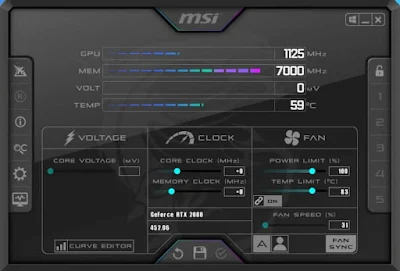
Dopo averlo installato, andate in Settings e poi nella scheda delle ventole. Attivate l'opzione Abilita il software del controllo automatico. Apparirà un grafico dove potete decidere a che temperatura le ventole devono iniziare a girare. Potete persino impostare una soglia di "zero RPM", facendo in modo che le ventole restino completamente ferme finché la scheda video non raggiunge i 50 gradi.
Il trucco per abbassare il calore alla radice
A volte il problema non è la ventola, ma il processore che schizza in frequenza anche per aprire un semplice file di testo, creando picchi di calore istantanei. Possiamo arginare questo comportamento da Windows senza perdere prestazioni visibili.
Andate nel Pannello di Controllo, cercate Opzioni risparmio energia, cliccate su Modifica impostazioni combinazione e poi su Impostazioni avanzate. Cercate la voce Gestione alimentazione processore e, sotto Livello massimo prestazioni del processore, cambiate il valore da 100 a 99 per cento.
Sembra una sciocchezza, ma questo piccolo cambio disattiva il Turbo Boost. Il processore non farà più quei balzi di frequenza violenti, le temperature rimarranno più basse e le ventole smetteranno di accelerare all'improvviso. Per approfondire, potete leggere le nostre guide sui programmi per Overclock di CPU e GPU o su come modificare la velocità di CPU e RAM.
Quando il problema è fisico e non software
Se sentite un ronzio metallico, non è l'aria che fischia, ma qualcosa che vibra. È come quando una lavatrice non è in bolla e inizia a camminare per tutta la stanza. Le vibrazioni della ventola si scaricano sul metallo del case, che fa da cassa di risonanza.
Usare dei gommini antivibrazione o viti in silicone isola la ventola dal case e il rumore sparisce quasi subito. Infine, se il PC ha qualche anno, la pasta termica tra processore e dissipatore potrebbe essersi seccata. Quando succede, il calore non passa più bene al metallo e la ventola gira a palla senza riuscire a raffreddare nulla. Cambiare la pasta e pulire le alette aiuta a raffreddare il computer quando fa troppo caldo.
Cose che spesso vengono dimenticate
- Il tipo di cuscinetto: le ventole economiche dopo un po' iniziano a grattare meccanicamente. In quel caso, non c'è software che tenga, bisogna cambiarle.
- Undervolting: dare un po' meno corrente al chip riduce il calore alla radice, togliendo lavoro alle ventole.
- Dimensioni delle pale: se potete, montate ventole da 140mm invece di quelle da 120mm. Spostano la stessa aria ma girano più lentamente, risultando più silenziose.
- Sistemi Mac: Apple privilegia il silenzio assoluto, lasciando salire le temperature. Usate l'app Macs Fan Control per evitare che l'hardware soffra troppo il calore.
Diario di bordo di Navigaweb
Dopo anni passati a smontare PC, ho capito che l'errore più comune è fidarsi ciecamente delle impostazioni di fabbrica. I produttori preferiscono che la ventola giri troppo piuttosto che rischiare un surriscaldamento, anche se questo significa regalarvi un computer rumoroso. Il mio consiglio spassionato è di non aver paura di toccare la curva delle ventole, ma di farlo con gradualità. Io personalmente preferisco un PC che scalda 5 gradi in più ma che resta silenzioso, piuttosto che un computer ghiacciato che sembra un aspirapolvere acceso. Se invece il rumore persiste nonostante tutto, spendete dieci euro in più per una ventola di marca specializzata nel silenzio: è l'unico investimento che ripaga all'istante la salute dei vostri nervi.
Se invece vogliamo assemblare subito un nuovo PC silenzioso e performante vi invitiamo a leggere il nostro articolo PC assemblato di ottimo livello da 600 Euro con elevate prestazioni.
Posta un commento