
Dividere un file grande in più parti per l'invio rapido

Nonostante l'evoluzione delle connessioni in fibra e l'aumento dello spazio su cloud, la necessità di frammentare file voluminosi rimane una costante. I limiti degli allegati email (spesso fermi a 25MB), i vincoli dei file system FAT32 su vecchie chiavette USB (che non accettano file sopra i 4GB) o la semplice necessità di archiviare dati su supporti ottici multipli, richiedono strumenti precisi. Non basta "tagliare" un file: bisogna farlo garantendo che i dati siano integri al momento della ricomposizione.
Seguire la rotta di Navigaweb in questo contesto significa evitare vecchi software abbandonati o pericolosi tool online, preferendo soluzioni che agiscono a livello binario o tramite compressione sicura. Analizziamo le metodologie più affidabili per ogni sistema operativo.
LEGGI ANCHE -> Inviare file molto grandi e allegati via Email fino a 50 GB
1) Il metodo universale: 7-Zip (Windows)

La soluzione ottimale per la maggior parte degli utenti non è usare uno "splitter" puro, ma un gestore di archivi. 7-Zip è superiore a WinRAR e agli strumenti integrati in Windows perché è open source, leggero e privo di pubblicità.
La procedura è immediata:
- Cliccare col tasto destro sul file pesante e scegliere 7-Zip > Aggiungi all'archivio.
- Nella finestra di dialogo, individuare in basso a sinistra la voce Dividi in volumi, byte.
- Selezionare una misura standard dal menu a tendina (es. 10M per le mail, 4092M per FAT32) o digitarla manualmente (es. "500M").
- Confermando, il software genererà file sequenziali (.001, .002, ecc.).
Per l'estrazione, basterà aprire il file .001: 7-Zip rileverà automaticamente le parti successive e ricostruirà il file originale senza errori.
2) L'alternativa storica: HJSplit (Windows)

Per anni HJSplit è stato lo standard per dividere file. Sebbene il sito ufficiale sia ormai dismesso e il software non riceva aggiornamenti da molto tempo, rimane uno strumento valido per chi deve gestire file .001 creati con vecchi standard o preferisce un eseguibile portatile (non richiede installazione) da tenere su una chiavetta USB di emergenza.
Funziona in modo elementare: si seleziona "Split", si sceglie la dimensione e si avvia. Tuttavia, rispetto a 7-Zip, non offre compressione né crittografia. Lo consigliamo solo per questioni di retro-compatibilità o su PC molto datati dove l'installazione di nuovi software è bloccata.
3) Per file di log e testo enormi: GSplit (Windows)
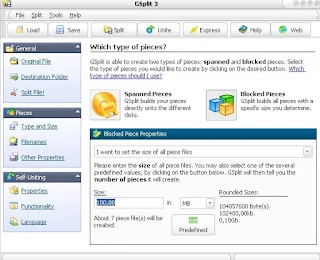
Quando si deve dividere un file di testo gigantesco (come un log server da 10GB), tagliarlo a metà in modo binario potrebbe corrompere le righe di testo nel punto di taglio. GSplit risolve questo problema. Permette di dividere i file basandosi sul numero di righe o su blocchi logici, assicurando che ogni pezzo sia leggibile singolarmente.
Un'altra caratteristica notevole è la possibilità di generare un file "Self-Uniting": un piccolo programma .exe che, se inviato insieme ai pezzi del file, permette al ricevente di riunirli senza dover scaricare GSplit.
4) Gestione nativa da Terminale (macOS e Linux)
Su sistemi basati su Unix come macOS e Linux, l'uso di software di terze parti è superfluo. Il comando split è integrato nel sistema, velocissimo ed estremamente affidabile per immagini disco (ISO) o backup grezzi.
Da terminale, la sintassi è:
split -b 1g video_vacanze.mov parte_
Questo comando divide il file "video_vacanze.mov" in blocchi da 1 Gigabyte (1g) chiamati parte_aa, parte_ab, ecc. Per riunirli si usa il comando cat:
cat parte_* > video_originale.mov
5) Per Mac: Keka
Chi preferisce non usare la riga di comando su Mac troverà in Keka l'alleato perfetto. È un archiviatore potente che supporta la divisione in volumi in formato 7z, Zip o TAR.
Nelle preferenze è possibile impostare la dimensione predefinita del taglio; successivamente basterà trascinare i file sull'icona di Keka nel Dock per avviare il processo. È gratuito scaricandolo dal sito ufficiale (la versione App Store è a pagamento per sostenere lo sviluppo).
6) Dividere i PDF (Attenzione alla privacy)
I documenti PDF richiedono un trattamento diverso rispetto ai file binari. Sebbene esistano decine di siti online per farlo, sconsigliamo vivamente di caricare documenti personali o aziendali su server terzi. Per operare in locale, la scelta migliore è PDFsam Basic.
Questo software open source permette di dividere il documento per pagine (es. una pagina per file), per capitoli o per dimensione stimata, mantenendo i dati sul proprio disco rigido.
Perché evitare i "File Splitter Online"
Spesso si cercano su Google termini come "split file online" trovando siti come filesplit.org o simili. Per file di grandi dimensioni (sopra i 100MB), questi servizi sono tecnicamente sconsigliati. Caricare un file da 2GB per poi riscaricarlo diviso in pezzi comporta uno spreco di banda inutile, tempi lunghissimi e l'esposizione dei propri dati a server sconosciuti. È sempre preferibile un'elaborazione locale con i software citati sopra.
Se questa procedura diventa noiosa e lunga, possiamo anche usare i servizi di condivisione online, come quelli visti nella guida come Alternative a WeTransfer per trasferire file di ogni dimensione.
Posta un commento