
PC virtuali ed emulazione di sistemi: Linux, Windows e Mac sullo stesso computer
Aggiornato il:
Cosa sono i pc virtuali e come avere tutti i sistemi Windows, Linux e Mac installati sullo stesso computer
 In informatica la virtualizzazione è diventata nel tempo una delle procedure migliori per risparmiare risorse, per fare test e per usufruire il più possibile dei vantaggi e delle risorse offerte dai sistemi e apparati che non si possono possedere, oltre che per un problema di prezzo (non si possono acquistare tutti i modelli di PC ed informatica in generale) anche per un problema di spazio. Cosa vuol dire dunque virtualizzare in ambito informatico?
Con le macchine virtuali possiamo creare un vero PC dentro il PC con un altro sistema operativo e i suoi programmi, con un suo IP diverso e cosi via. Tutto è virtualizzato: quel sistema operativo virtuale funziona pensando di risiedere su un pc fisico vero e avrà i suoi driver, la sua memoria RAM, il suo lettore disco virtuale e la sua scheda di rete virtuale.
Scopriamo insieme quali sono i reali vantaggi della virtualizzazione dei sistemi e quali sono i principali programmi che possiamo usare per virtualizzare i sistemi operativi per installare un altro sistema operativo sul proprio computer e poterlo usare assieme, in contemporanea, a quello gia presente.
LEGGI ANCHE -> Scaricare e testare sistemi operativi Linux con VirtualBox
Vantaggi e svantaggi della virtualizzazione
I vantaggi della virtualizzazione sono evidenti: con un computer nuovo e performante (ossia con almeno 16 GB di RAM e un processore con almeno 8 core) è possibile avere, su un PC con Windows 10, anche altri sistemi operativi Windows (per esempio Windows 7) o altri sistemi (come Linux e Mac OS) ed usarli contemporaneamente come fossero computer distinti.
Perché usare la virtualizzazione? Oggi possiamo virtualizzare i sistemi operativi per provare un nuovo sistema, per curiosità, per studio ma anche per necessità di lavoro.
Uno dei vantaggi più interessati della virtualizzazione è la possibilità di effettuare dei test su programmi sospetti o presunti virus: aprendo la macchina virtuale possiamo verificare che una mail non contenga virus o che un programma non distrugga il sistema operativo o i programmi.
Se il sistema operativo virtuale avvia un virus non potrà infettare il sistema reale perché l'hardware è virtualizzato e non comunica in nessun modo con la macchina reale (anche a livello di sistema operativo sono distinti e separati).
Ovviamente non è tutto rose e fiori, visto che ci sono alcuni svantaggi: primo tra tutti che il sistema virtualizzato dimostra sempre un calo di prestazioni (anche se ormai le performance aumentano considerevolmente con l'avanzamento della tecnologia, non potremo utilizzare i sistemi virtualizzati per giocare ai giochi 3D moderni e il consumo della RAM del computer reale è elevato, visto che esso fa da base per tutte le RAM virtuali delle macchine che andremo ad attivare.
Nella maggior parte dei casi apriremo una macchina virtuale alla volta ed essa sarà sufficientemente veloce da emulare perfettamente le caratteristiche del sistema. Ma se volessimo avviare più macchine virtuali insieme?
Tutto dipende dalle risorse hardware del PC vero, quello che fa da base per tutte le macchine virtuali: più RAM e più core della CPU ci sono, più macchine virtuali è possibile avviare insieme. Qui in basso abbiamo raccolto le configurazioni che è necessario avere per aprire due o più macchine virtuali:
Ovviamente partiamo dal presupposto che assegneremo 8 GB di RAM e 2 core per ogni macchina virtuale che creiamo, così da ottenere dei sistemi operativi virtualizzati veloci come se fossero PC reali! Se abbiamo una CPU con 16 core (virtuali o fisici) possiamo spingerci ad assegnare anche 4 core per le macchine virtuali, ma evitiamo di esagerare altrimenti il sistema di base si bloccherà o procederà a rilento.
Non abbiamo un PC adatto per la virtualizzazione e vogliamo crearne uno per lavoro o per studio? Per procedere è sufficiente configurare personalmente un PC molto potente, con le componenti migliori disponibili sul mercato. Qui in basso possiamo trovare una configurazione per un computer fisso in grado di reggere fino a 4 macchine virtuali senza rallentare:
Il costo di questa configurazione è elevato ma è l'unico modo per poter lavorare con un gran numero di macchine virtuali come se fossero dei semplici programmi del PC, senza sentire nessun tipo di rallentamento durante l'esecuzione dei sistemi operativi virtualizzati.
Se cerchiamo altri PC potenti possiamo leggere le nostre guide PC più potente in assoluto: parti hardware migliori oggi e Costruirsi un PC perfetto da comprare su Amazon.
Per iniziare con la virtualizzazione è necessario utilizzare i programmi giusti, così da poter subito dare vita alle postazioni virtuali e iniziare a testare altri sistemi operativi o programmi alternativi. Il miglior programma di virtualizzazione è VirtualBox.
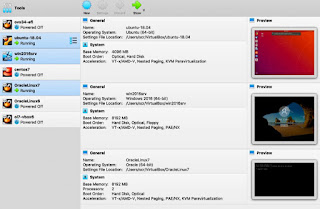
Con esso è possibile virtualizzare qualsiasi sistema operativo moderno (Windows, Mac e Linux) scegliendo di volta in volta l'hardware da emulare e se consentire l'accesso bidirezionale a comandi, appunti e file (possiamo anche spostare dei file o dei programmi dalla macchina reale alla virtuale e viceversa). Per approfondire vi rimandiamo alla lettura della nostra guida Guida VirtualBox per creare, avviare e gestire macchine virtuali su PC.
Come programma gratuito alternativo a VirtualBox possiamo utilizzare anche VMware Workstation Player.
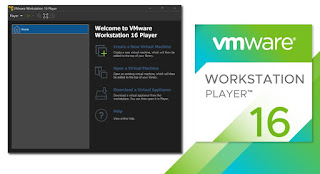
Questo programma è la versione di prova di un software commerciale molto famoso e presenta quindi poche funzionalità, ma permette di emulare perfettamente i sistemi Windows con pochi e semplici clic del mouse, senza dover configurare nulla.
Da non perdere anche le nostre guide: Aprire i programmi della Virtual Machine di VirtualBox e Come installare Mac OS su Virtualbox (su PC Windows).
La virtualizzazione può essere davvero molto utile in ambito lavorativo, se lavoriamo per un blog o un sito d'informatica o se necessitiamo di provare programmi e software su più sistemi: essa consente di avere uno o più sistemi operativi funzionanti contemporaneamente sul PC, senza dover installare altri sistemi sul disco reale e senza dover comprare nuovi computer per i test.
Ricordiamo anche che su PC Windows e Mac è possibile avere virtualizzare Android grazie a programmi come BlueStack che permette di installare giochi e app su PC
Per conoscere altre alternative ai programmi segnalati qui in alto possiamo leggere i nostri articoli I migliori programmi per la virtualizzazione e Alternative a Virtualbox per installare macchine virtuali.
Ovviamente non è tutto rose e fiori, visto che ci sono alcuni svantaggi: primo tra tutti che il sistema virtualizzato dimostra sempre un calo di prestazioni (anche se ormai le performance aumentano considerevolmente con l'avanzamento della tecnologia, non potremo utilizzare i sistemi virtualizzati per giocare ai giochi 3D moderni e il consumo della RAM del computer reale è elevato, visto che esso fa da base per tutte le RAM virtuali delle macchine che andremo ad attivare.
Quante macchine virtuali possiamo aprire contemporaneamente?
Nella maggior parte dei casi apriremo una macchina virtuale alla volta ed essa sarà sufficientemente veloce da emulare perfettamente le caratteristiche del sistema. Ma se volessimo avviare più macchine virtuali insieme?
Tutto dipende dalle risorse hardware del PC vero, quello che fa da base per tutte le macchine virtuali: più RAM e più core della CPU ci sono, più macchine virtuali è possibile avviare insieme. Qui in basso abbiamo raccolto le configurazioni che è necessario avere per aprire due o più macchine virtuali:
- 2 Macchine virtuali: almeno 16 GB di RAM e una CPU octa-core pura
- 3 Macchine virtuali: almeno 32 GB di RAM e una CPU a 16 core virtuali (octa-core con HT)
- 4 Macchine virtuali: almeno 64 GB di RAM e una CPU a 16 core pura
Ovviamente partiamo dal presupposto che assegneremo 8 GB di RAM e 2 core per ogni macchina virtuale che creiamo, così da ottenere dei sistemi operativi virtualizzati veloci come se fossero PC reali! Se abbiamo una CPU con 16 core (virtuali o fisici) possiamo spingerci ad assegnare anche 4 core per le macchine virtuali, ma evitiamo di esagerare altrimenti il sistema di base si bloccherà o procederà a rilento.
Configurazione PC per virtualizzazione
Non abbiamo un PC adatto per la virtualizzazione e vogliamo crearne uno per lavoro o per studio? Per procedere è sufficiente configurare personalmente un PC molto potente, con le componenti migliori disponibili sul mercato. Qui in basso possiamo trovare una configurazione per un computer fisso in grado di reggere fino a 4 macchine virtuali senza rallentare:
- Processore: AMD Ryzen 9
- RAM: RAM 64 GB DDR4 3200MHz
- Scheda madre: ASUS ROG STRIX B550-E GAMING
- Memoria interna: Sabrent SSD Interno 2TB Rocket NVMe PCIe M.2
- Case: Corsair 110Q Case Mid-Tower Silenzioso ATX
- Alimentatore: EVGA 600 W2, 80+ WHITE 600W
Il costo di questa configurazione è elevato ma è l'unico modo per poter lavorare con un gran numero di macchine virtuali come se fossero dei semplici programmi del PC, senza sentire nessun tipo di rallentamento durante l'esecuzione dei sistemi operativi virtualizzati.
Se cerchiamo altri PC potenti possiamo leggere le nostre guide PC più potente in assoluto: parti hardware migliori oggi e Costruirsi un PC perfetto da comprare su Amazon.
Migliori programmi di virtualizzazione
Per iniziare con la virtualizzazione è necessario utilizzare i programmi giusti, così da poter subito dare vita alle postazioni virtuali e iniziare a testare altri sistemi operativi o programmi alternativi. Il miglior programma di virtualizzazione è VirtualBox.
Con esso è possibile virtualizzare qualsiasi sistema operativo moderno (Windows, Mac e Linux) scegliendo di volta in volta l'hardware da emulare e se consentire l'accesso bidirezionale a comandi, appunti e file (possiamo anche spostare dei file o dei programmi dalla macchina reale alla virtuale e viceversa). Per approfondire vi rimandiamo alla lettura della nostra guida Guida VirtualBox per creare, avviare e gestire macchine virtuali su PC.
Come programma gratuito alternativo a VirtualBox possiamo utilizzare anche VMware Workstation Player.
Questo programma è la versione di prova di un software commerciale molto famoso e presenta quindi poche funzionalità, ma permette di emulare perfettamente i sistemi Windows con pochi e semplici clic del mouse, senza dover configurare nulla.
Da non perdere anche le nostre guide: Aprire i programmi della Virtual Machine di VirtualBox e Come installare Mac OS su Virtualbox (su PC Windows).
Conclusioni
La virtualizzazione può essere davvero molto utile in ambito lavorativo, se lavoriamo per un blog o un sito d'informatica o se necessitiamo di provare programmi e software su più sistemi: essa consente di avere uno o più sistemi operativi funzionanti contemporaneamente sul PC, senza dover installare altri sistemi sul disco reale e senza dover comprare nuovi computer per i test.
Ricordiamo anche che su PC Windows e Mac è possibile avere virtualizzare Android grazie a programmi come BlueStack che permette di installare giochi e app su PC
Per conoscere altre alternative ai programmi segnalati qui in alto possiamo leggere i nostri articoli I migliori programmi per la virtualizzazione e Alternative a Virtualbox per installare macchine virtuali.
Posta un commento
Per commentare, si può usare un account Google / Gmail. Se vi piace e volete ringraziare, condividete! (senza commento). Selezionare su "Inviami notifiche" per ricevere via email le risposte Info sulla Privacy