
Riutilizzare Vecchio router: Access Point, Switch e Gateway VPN

I cassetti delle nostre scrivanie sono spesso cimiteri di tecnologia dismessa, dove vecchi modem ADSL e router di operatori passati accumulano polvere. È uno spreco notevole, considerando che l'hardware all'interno di questi dispositivi, anche se datato, è progettato per lavorare 24 ore su 24 e può ancora svolgere compiti eccellenti. Invece di contribuire alla crescita dei rifiuti elettronici, possiamo integrare questi apparecchi nella nostra rete attuale per risolvere problemi di copertura o connettività senza spendere un euro.
Prima di iniziare, serve una distinzione tecnica: la parte "modem" (quella che negozia la connessione DSL o Fibra) sarà inutile nella nuova configurazione. Quello che andremo a sfruttare è il router, lo switch e l'antenna Wi-Fi integrata. Seguendo la rotta di Navigaweb, analizzeremo come dare nuova vita a questi dispositivi, avvisando subito che i modelli proprietari degli operatori (come le vecchie Vodafone Station o i modem TIM bianchi) sono spesso bloccati e meno flessibili rispetto a marchi come ASUS, Netgear o TP-Link, ma possono comunque funzionare come semplici switch o access point con qualche accorgimento.
LEGGI ANCHE -> Sostituire il Modem con uno nuovo (fibra, dual band, wireless AC)
Trasformare il router in Access Point Wi-Fi (AP)

Questa è la configurazione regina. Spesso il router principale, posizionato all'ingresso di casa, non riesce a coprire le stanze più lontane. Usare un vecchio router come Access Point collegato via cavo è tecnicamente superiore a qualsiasi Wi-Fi Extender da presa a muro, perché non dimezza la banda disponibile.
La procedura richiede precisione. Bisogna collegare il vecchio router al PC (senza connessione internet) ed entrare nell'interfaccia di gestione, solitamente all'indirizzo 192.168.1.1 o 192.168.0.1. Ecco i passaggi critici:
- Reset alle impostazioni di fabbrica: Premere il tasto reset fisico sul retro per 10 secondi. Questo elimina vecchie configurazioni PPPoE o password dimenticate.
- Disattivazione server DHCP: Questo è il passaggio che determina il successo o il fallimento. Nelle impostazioni LAN, bisogna trovare e spegnere il DHCP Server. Se si lascia attivo, il vecchio router cercherà di assegnare indirizzi IP, creando conflitti che bloccheranno l'intera rete domestica.
- Indirizzo IP statico: Assegnare al vecchio router un IP che rientri nella classe del router principale, ma fuori dal suo range DHCP automatico. Se il router principale è
192.168.1.1, impostiamo il vecchio su192.168.1.250. Questo serve per poter accedere nuovamente al suo menu in futuro. - Configurazione Wi-Fi: Impostare lo stesso SSID (nome rete) e password del router principale per facilitare il roaming dei dispositivi, ma scegliere un canale radio fisso e diverso (es. canale 1 sul principale, canale 6 sul secondario) per evitare interferenze.
Fatto questo, si collega un cavo Ethernet da una porta LAN del router principale a una porta LAN (non WAN) del vecchio router. Ora avrete wi-fi potente in una zona prima scoperta.
Per approfondire vi invitiamo a leggere la nostra guida su come configurare un access point Wifi come ripetitore del router primario.
Creare un Router di protezione VPN dedicato

Un utilizzo avanzato e molto richiesto riguarda la privacy. Molti dispositivi smart, come le Smart TV, le console di gioco (PlayStation, Xbox) o i box multimediali economici, non supportano l'installazione diretta di app VPN. Un vecchio router può risolvere il problema diventando un Gateway VPN hardware.
Per farlo, il router deve supportare la modalità VPN Client (non solo Server). I router ASUS o quelli compatibili con firmware DD-WRT o OpenWrt sono perfetti per questo scopo. La configurazione prevede di collegare la porta WAN del vecchio router a una porta LAN del router principale (configurazione a cascata). Successivamente, nelle impostazioni del vecchio router, si inseriscono i parametri del proprio fornitore VPN (come NordVPN, Surfshark o ProtonVPN) usando protocolli come OpenVPN o WireGuard.
Il risultato è una "rete sicura" secondaria: qualsiasi dispositivo collegato al Wi-Fi o alle porte LAN di questo vecchio router navigherà automaticamente sotto VPN, mascherando l'IP e aggirando i blocchi geografici, senza dover configurare ogni singolo device.
Attenzione al processore: La crittografia richiede calcoli intensivi. I vecchi router con CPU a singolo core potrebbero rallentare drasticamente la connessione sotto VPN (spesso non superando i 10-20 Mbps con OpenVPN). Se possibile, utilizzate il protocollo WireGuard, che è molto più leggero e performante su hardware datato.
Identificato il menu Client VPN premiamo sul tasto per avviare la configurazione o per aggiungere un profilo, selezioniamo OpenVPN come client di configurazione, inseriamo un nome per riconoscere subito il profilo, forniamo username e password e carichiamo il file .ovpn, necessario per ricavare le informazioni necessarie per la connessione VPN.
Il file .ovpn viene fornito dal servizio VPN scelto: tutti i servizi VPN più famosi offrono file di configurazione OpenVPN dedicati allo scopo; se utilizziamo NordVPN come servizio possiamo scaricare il file giusto dalla pagina di scelta del server consigliato.
Caricato il file di configurazione premiamo su OK e proviamo a stabilire la connessione con il server VPN. Se abbiamo seguito bene tutti i passaggi il router si connetterà al server e fornirà un alto livello di privacy a tutti i dispositivi che si connetteranno ad esso.
Con questa suddivisione della rete avremo il nuovo modem che sfrutta la nostra connessione Internet normale (con indirizzo IP pubblico reale), mentre il vecchio router fornirà un livello di protezione della privacy aggiuntivo a tutti i dispositivi connessi, grazie alla connessione VPN (che fornirà un indirizzo IP pubblico fittizio).
Questa speciale funzione può essere sbloccata anche sui modem proprietari o sui modem sprovvisti di client VPN installando un firmware alternativo, come DD-WRT.
Attenzione al collo di bottiglia: Fast Ethernet vs Gigabit
Un dettaglio tecnico spesso ignorato riguarda la velocità delle porte. Molti router forniti fino a pochi anni fa (specie quelli ADSL2+) hanno porte di rete Fast Ethernet, limitate a 100 Mbps. Se oggi avete una linea FTTH da 1 Gigabit o superiore, usare uno di questi vecchi dispositivi come access point limiterà la velocità massima a 100 Mbps in quella zona, indipendentemente dalla potenza del Wi-Fi.
In questo scenario, il riutilizzo ha senso solo per connettere dispositivi che non richiedono molta banda, come stampanti, domotica o smart speaker, ma non è adatto per il gaming o lo streaming 4K.
Utilizzo come Switch di rete Ethernet
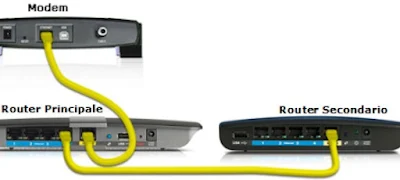
Con l'aumento dei dispositivi connessi, le 4 porte dietro al router principale finiscono subito. Un vecchio router è, di fatto, uno switch a 4 porte gratuito.
La configurazione è identica a quella dell'Access Point (DHCP disattivato obbligatorio), ma con un passaggio aggiuntivo: spegnere la radio Wi-Fi. Disattivando il wireless, si riduce il consumo energetico e il calore generato, ottenendo uno switch robusto e affidabile. È una soluzione spesso migliore degli switch economici in plastica che si comprano online per pochi euro.
LEGGI ANCHE: Usare vecchio modem come Access Point WiFi e Switch
Installare OpenWrt per funzioni avanzate
Se il vecchio router ha un hardware decente (CPU e RAM sufficienti), il firmware originale è il suo più grande limite. Sostituirlo con OpenWrt sblocca potenzialità enormi, trasformando un giocattolo in un dispositivo semi-professionale.
Non tutti i modelli sono compatibili, quindi la prima cosa da fare è cercare il modello esatto nel "Table of Hardware" sul sito del progetto. I rischi di bloccare il dispositivo (brick) esistono, ma se l'hardware era destinato alla discarica, vale la pena tentare. Con OpenWrt si possono ottenere funzioni come:
- Gestione della banda (SQM): Per eliminare il lag nei giochi online anche se qualcuno sta guardando Netflix (bufferbloat).
- Adblocking di rete: Installando pacchetti come Adblock o integrando liste di blocco DNS, si può eliminare la pubblicità su tutti i dispositivi collegati.
- VLAN e Guest Network: Per isolare completamente i dispositivi IoT insicuri dalla rete principale dove risiedono i PC con i dati bancari.
Sistemi Mesh con router della stessa marca
Alcuni produttori hanno introdotto tecnologie che permettono di riutilizzare vecchi modelli come nodi di una rete Mesh. L'esempio più noto è ASUS AiMesh. Se avete acquistato un nuovo router ASUS performante e ne avete uno vecchio compatibile (anche di 3-4 anni fa), aggiornando il firmware di entrambi è possibile configurare il vecchio come nodo satellite. A differenza della configurazione Access Point manuale, qui il sistema gestisce in modo intelligente il passaggio dei dispositivi da un nodo all'altro e condivide le impostazioni centralmente.
Cosa sapere prima di procedere
- Sicurezza del firmware: Un router vecchio di 10 anni non riceve più aggiornamenti di sicurezza. Se lo usate come Access Point (dietro al firewall del router principale) il rischio è basso, ma non esponetelo mai direttamente su internet o come gestore della rete principale se non è aggiornabile.
- Consumi: Alcuni vecchi apparati scaldano molto e consumano 10-15 Watt costanti. Valutate se il risparmio sull'hardware non venga eroso dalla bolletta elettrica nel lungo periodo.
- Compatibilità app: Le vecchie app per smartphone per gestire questi router potrebbero non funzionare più su Android o iOS recenti; abituatevi a gestire tutto da interfaccia web via browser.
- Alimentatori: Se avete perso l'alimentatore originale, controllate voltaggio e amperaggio. Molti problemi di instabilità nascono dall'uso di alimentatori generici sottodimensionati.
LEGGI ANCHE: Rete domestica perfetta: configurare la rete LAN, Modem, Router e Wi-Fi 6/7.
Posta un commento