
Usare la tavoletta grafica per firmare documenti e PDF

In ufficio si ricevono sempre più spesso documenti digitali su cui è necessario apporre la firma elettronica e non sempre è possibile utilizzare il mouse o il touchpad del computer per disegnare con precisione la propria firma, a meno di non voler disegnare uno scarabocchio! Senza dover scomodare le firme digitali (che sfruttano tutt'altro meccanismo per l'autenticazione) possiamo attrezzare la nostra scrivania da ufficio con una tavoletta grafica, così da poter applicare velocemente qualsiasi tipo di firma disegnandola sulla tavoletta e applicando in tempo reale nella zona riservata alla firma del documento.
Nella guida che segue vi mostreremo come utilizzare una tavoletta grafica per firmare documenti e PDF, utilizzando il pennino dedicato per realizzare una firma del tutto simile a quella che disegniamo a penna su un foglio cartaceo. Per la guida vi mostreremo prima di tutto quale tavoletta grafica utilizzare e poi come applicare correttamente la firma su Adobe Reader, su Microsoft Word e sulla suite d'ufficio gratuita LibreOffice.
LEGGI ANCHE -> Salva la tua Firma come immagine PNG da smartphone o PC
Perché il mouse fallisce e la penna digitale vince
Il motivo per cui è quasi impossibile scrivere bene con il mouse sta nella natura del segnale che invia al sistema operativo. Un mouse registra solo le coordinate spaziali X e Y, producendo linee rigide e spigolose. Una penna digitale, invece, comunica centinaia di volte al secondo non solo la posizione, ma soprattutto i livelli di pressione.
I software di lettura PDF interpretano quanto si preme la punta sul pad: se il tocco è leggero il tratto resta sottile, se si calca diventa più spesso. Questo comportamento imita l'inchiostro di una penna stilografica o di una comune biro, restituendo curve morbide. Chi riceve il documento finale non nota alcuna differenza rispetto a un foglio firmato fisicamente.
Quale tavoletta grafica utilizzare
Per acquisire correttamente la firma elettronica sul nostro computer o sul nostro Mac possiamo affidarci all'azienda Wacom, che realizza da anni tavolette grafiche di alta qualità. Una delle più buone ed anche economica che possiamo comprare è sicuramente la Wacom da 40 Euro.
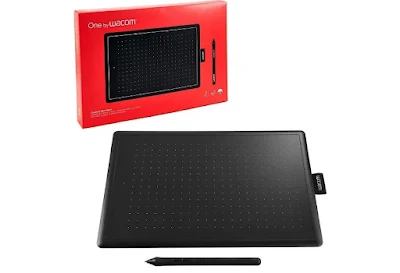
Collegare questa tavoletta grafica al computer è davvero molto semplice: non dobbiamo far altro che utilizzare il cavo USB fornito in dotazione, connetterlo ad una porta USB libera del PC e scaricare il driver specifico per la tavoletta direttamente dal sito Wacom (dove troveremo sia il driver per Windows sia il driver per Mac).
Dopo il download avviamo l'eseguibile scaricato, premiamo su Accetto nella schermata delle condizioni d'uso, attendiamo l'installazione del driver vero e proprio e, quando richiesto, riavviamo il computer per rendere effettive le modifiche.
Al riavvio del sistema la tavoletta verrà riconosciuta correttamente da Windows 10 e da Windows 11 e sarà possibile scrivere e disegnare con essa. Per provare subito la penna su Windows apriamo il menu Start e cerchiamo il programma Microsoft Whiteboard, così da avere un'area libera su cui poter provare la nuova tavoletta grafica.
Configurare la periferica per eliminare i ritardi
Le tavolette moderne, che siano Wacom, Huion o XP-Pen, vengono riconosciute da Windows e macOS appena collegate via USB o Bluetooth. Spesso però, provando a scrivere, si nota un fastidioso ritardo o il tratto viene interpretato dal computer come un comando per scorrere la pagina.
Per risolvere questo intoppo bisogna toccare un'impostazione che i produttori non evidenziano. Qui entra in gioco la rotta di Navigaweb: aprendo il pannello di controllo del driver della tavoletta, conviene cercare la sezione relativa alla mappatura o alla penna e disattivare la voce Usa Windows Ink. Togliendo questa spunta, si forza il programma PDF a ricevere l'input diretto della penna, eliminando ogni lag e rendendo la scrittura fluida.
I programmi consigliati per compilare e firmare a mano libera
Non tutti i programmi gestiscono bene l'input delle tavolette. Alcuni comprimono troppo il tratto, altri ignorano la pressione. Ecco i software che funzionano meglio per questo compito.

Adobe Acrobat Reader è il punto di riferimento per i moduli. Usando lo strumento Compila e firma, si può tracciare il proprio nome. Il software applica un leggero smussamento che corregge le piccole imperfezioni della mano, rendendo la firma più pulita. È possibile salvare il segno per applicarlo con un clic sui documenti successivi.
Foxit PDF Reader è più leggero rispetto ad Adobe, utile per chi ha computer meno potenti. Anche qui esiste un modulo per la protezione e la firma. L'interpretazione della pressione è buona e permette di regolare lo spessore dell'inchiostro prima di chiudere il file.
Xournal++ è un progetto open source meno noto, ma superiore per chi deve scrivere molto. Nasce proprio per annotare PDF a mano libera. Non ha abbonamenti o funzioni cloud, si apre all'istante e offre diverse penne e colori. È il programma ideale se oltre a firmare occorre correggere bozze o scrivere note a margine.
Microsoft Edge è la soluzione per le emergenze. Il browser di Windows ha un motore PDF eccellente e include lo strumento Disegno nella barra in alto. Se ci si trova su un PC dove non è possibile installare software, basta aprire il file con Edge e firmare. Manca la correzione avanzata del tratto, ma il risultato è comunque dignitoso.
Come firmare i documenti con Word
Anche i documenti Word possono essere firmati con la tavoletta grafica e, per evitare modifiche future, possiamo utilizzare Word per salvare il documento firmato in formato PDF. Per procedere con la firma apriamo il documento in formato .doc o .docx con l'applicazione Microsoft Word, apriamo in alto il menu Disegno, premiamo sul tasto Disegno con le dita, avviciniamo la pennina alla tavoletta (senza toccare la sua superficie) per muovere il cursore e portarci nel campo della firma quindi disegniamo la firma vera e propria.

Al termine della firma possiamo spostarla come se fosse un'immagine, così da poterla allineare correttamente sul campo della firma. Per salvare il documento premiamo sulla tastiera i tasti CTRL+P e scegliamo come stampante Microsoft Print to PDF, così da poter convertire il documento firmato in un documento PDF.
Come firmare i documenti con LibreOffice
Se non abbiamo installato la suite di Microsoft Office sul PC possiamo firmare i documenti Word con la suite gratuita LibreOffice, scaricabile direttamente dal sito ufficiale. Dopo aver scaricato la suite apriamo il programma LibreOffice Writer, apriamo al suo interno il documento da firmare, portiamoci nel menu Inserisci, premiamo sull'icona Curve e poligoni, selezioniamo Curva a mano libera e iniziamo a firmare sul documento.

Non otterremo la stessa precisione di Word ma, con un po' di esercizio, è possibile ottenere una firma elettronica molto simile a quella applicabile su un foglio cartaceo. Dopo aver firmato il documento portiamoci nel menu File e premiamo subito sul tasto PDF, così a poter esportare il documento in formato PDF.
Come firmare i documenti online
Chi non vuole o non può utilizzare programmi sul proprio computer può affidarsi ai siti online per firmare i documenti in formato PDF e in formato Word. Per firmare i documenti PDF online possiamo affidarci ad un sito gratuito come iLovePDF.

All'apertura del sito premiamo su Seleziona PDF file, selezioniamo il file PDF che vogliamo firmare, scegliamo Solo io nel menu che comparirà, digitiamo il nome completo e le iniziali in alto, apriamo la scheda Disegna e disegniamo la firma e le iniziali della firma con la tavoletta grafica. Al termine premiamo su Applica e, tornati al documento, trasciniamo la firma appena creata all'interno del documento PDF; per salvare premiamo su Firma e scarichiamo il nuovo PDF firmato.
Se invece desideriamo firmare i documenti Word online possiamo affidarci a Word Online, la versione online della suite Office. Aperto il sito indicato premiamo su Nuovo documento vuoto per crearne uno nuovo o carichiamo il documento da firmare su OneDrive, così da ritrovarcelo nella schermata di Office online. Aperto il documento premiamo in alto sul menu Inserisci, clicchiamo su Disegno, selezioniamo la scheda Disegno ed utilizziamo la tavoletta grafica per creare la firma.

Appena la firma è pronta applichiamola sul campo della firma premendo su Salva e chiudi, premiamo in alto sul menu File, selezioniamo il menu Stampa e scegliamo la stampante PDF inclusa nel browser per salvare una copia firmata (su Google Chrome la voce da utilizzare in fase di stampa è Salva come PDF).
Diario di bordo di Navigaweb
Per anni ho insistito nel pensare che per firmare un PDF servisse un sistema complesso o un abbonamento costoso. Poi ho riscoperto una vecchia tavoletta grafica che prendeva polvere in un cassetto e ho capito che il problema non era l'hardware, ma il software. Se dovessi darvi un consiglio spassionato: non comprate tavolette professionali se vi servono solo per l'ufficio. I modelli base delle marche cinesi come Huion o XP-Pen fanno esattamente lo stesso lavoro di quelli costosi per questo specifico uso. L'unica vera accortezza è disattivare Windows Ink, altrimenti passerete mezz'ora a combattere contro un cursore che salta da una parte all'altra dello schermo invece di firmare il vostro contratto.
Se vogliamo firmare i documenti dal telefono o dal tablet possiamo proseguire la lettura nel nostro articolo su come modificare e compilare PDF da Android e iPhone.
Posta un commento