
Unire documenti Word senza copia e incolla
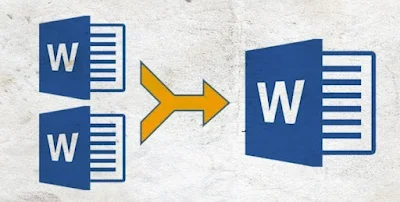
Quando arrivano per posta i capitoli separati di un lungo progetto, scritti magari da persone diverse, l'istinto porta quasi sempre a fare la stessa cosa: aprire il primo foglio, selezionare tutto il contenuto del secondo, copiare e incollare in coda. Il risultato è un disastro prevedibile. I margini saltano, i titoli cambiano font in modo casuale, le immagini finiscono in pagine diverse e il computer inizia a rallentare vistosamente. Passare le ore successive a riordinare i paragrafi spostati a mano è una perdita di tempo che possiamo evitare.
Il problema sta nel modo in cui i software di scrittura gestiscono i metadati. Ogni file possiede un proprio set di regole interne, come lo stile predefinito, che spesso entra in conflitto con quello del documento di destinazione. Sovrascrivere queste informazioni tramite gli appunti di sistema causa il collasso della formattazione. Esistono procedure integrate per accorpare i lavori preservando l'ordine originale, a seconda che si debba semplicemente unire dei testi o fondere diverse revisioni dello stesso lavoro.
LEGGI ANCHE -> Come aggiungere didascalie alle immagini in Word
Unire documenti in Word: due strade diverse
Microsoft Word offre due strumenti distinti. Il primo serve per accorpare file diversi, il secondo per fondere due versioni dello stesso documento che hanno subito modifiche differenti.
Semplice unione di più file
Invece di sovraccaricare la memoria RAM copiando centinaia di pagine, possiamo richiamare il contenuto di altri file direttamente sul foglio attivo. Questa procedura legge i dati alla fonte e li converte rispettando il layout di base.
Per procedere, apriamo il foglio di testo che farà da contenitore principale. Posizioniamo il cursore nel punto esatto in cui vogliamo far apparire le nuove pagine, solitamente alla fine dell'ultima riga. Spostiamoci nella scheda Inserisci del menu superiore. Nella sezione dedicata al testo, cerchiamo l'icona Oggetto. Cliccando sulla piccola freccia accanto a questo pulsante, appare l'opzione Testo da file.

A questo punto si aprirà la finestra di esplorazione del computer. Basterà selezionare i file da integrare. Tenendo premuto il tasto Ctrl (o Cmd su Mac) possiamo evidenziare più documenti contemporaneamente. Word li inserirà nell'ordine esatto di selezione.
Combinare le revisioni di un documento
Se invece abbiamo due versioni dello stesso file (ad esempio l'originale e quello corretto da un collega) e vogliamo unire le modifiche senza riscrivere tutto, la funzione corretta è Combina.
Apriamo il primo file, premiamo in alto sul menu Revisione, espandiamo la voce Confronta e scegliamo Combina.

Nella finestra che appare, selezioniamo il documento originale e quello revisionato tramite i tasti Sfoglia. Premendo sul tasto Altro possiamo decidere se creare un terzo documento unificato o applicare le modifiche direttamente su uno dei due file esistenti. Word mostrerà tutte le differenze, permettendoci di scegliere quali parti mantenere e quali scartare prima di salvare il risultato finale.
Gestire progetti enormi con il Documento Master
Se stiamo assemblando un libro o una tesi di ricerca con molti grafici, l'importazione standard potrebbe far bloccare il programma. Per unire questi blocchi di dati senza saturare le risorse, la rotta di Navigaweb suggerisce di sfruttare la visualizzazione Struttura.
Andiamo sulla scheda Visualizza e clicchiamo su Struttura. Dal menu che appare, selezioniamo Mostra documento e poi Inserisci. In questo modo, Word non incollerà fisicamente i testi, ma creerà dei collegamenti dinamici ai file presenti sul disco. Il file principale rimarrà leggero e il sistema non andrà in crash durante la navigazione tra i capitoli.
Come unire documenti con LibreOffice Writer
La suite open source è un'ottima alternativa gratuita a Microsoft 365 e gestisce i formati misti in modo molto efficiente, specialmente quando dobbiamo accorpare file .doc con file .odt.
Per unire semplicemente due o più testi, apriamo il documento principale, andiamo nel menu Inserisci e scegliamo la voce Testo da file. LibreOffice applicherà automaticamente le interruzioni di pagina se presenti nei file di origine, mantenendo la pulizia del layout.
Se invece l'obiettivo è fondere le revisioni di un documento, il percorso è diverso: apriamo il file principale, entriamo nel menu Modifica, selezioniamo Revisioni e infine Unisci documento.

Qualora l'app restituisse un errore, il problema è quasi sempre legato all'estensione del file. In questo caso, la soluzione più rapida è aprire ogni singolo documento in Writer e salvarlo con l'estensione ODF (Open Document Format) tramite File > Salva con nome, assicurandosi che tutti i file abbiano lo stesso formato prima di procedere all'unione.
Strumenti web per incollare testi formattati
Se non abbiamo a disposizione l'installazione di un software, possiamo appoggiarci a piattaforme online che elaborano i file sui propri server.
Aspose Word Merger permette di trascinare i file, ordinarli e scaricare un unico documento già impaginato, con la possibilità di esportare direttamente in PDF.
In alternativa, GroupDocs Merger supporta anche formati più datati come RTF o TXT. Il limite di queste soluzioni è legato alla dimensione dei file, che solitamente non può superare i 20 megabyte per sessione gratuita.
Risoluzioni rapide per i problemi più comuni
- Numerazione delle pagine: Spesso, dopo l'unione, la numerazione ricomincia da uno. Per evitarlo, fare doppio clic sul numero di pagina, andare in Formato numeri di pagina e selezionare Continua dalla sezione precedente.
- Aggiornamento del sommario: I nuovi capitoli non appaiono nell'indice automaticamente. Bisogna cliccare col tasto destro sul sommario e selezionare Aggiorna intero sommario.
- File protetti: Se un file è crittografato o in sola lettura, l'unione fallirà. È necessario rimuovere le restrizioni dal menu Revisione prima di importare il testo.
Diario di bordo di Navigaweb
Ho passato anni a combattere con tesi di laurea e manuali tecnici che "esplodevano" ogni volta che provavo a unire i capitoli. Il mio consiglio è di non fidarsi mai del copia-incolla se il documento supera le dieci pagine. Se state lavorando a qualcosa di veramente massiccio, usate il Documento Master in Word o il Documento Master in LibreOffice: all'inizio sembra un passaggio in più, ma vi salva la vita quando il software decide di chiudersi improvvisamente proprio dieci minuti prima della consegna, evitandovi di perdere ore di formattazione.
Per unire i file di testo offline senza spendere un euro possiamo sempre affidarci a LibreOffice, che offre strumenti molti simili a Word per la revisione e l'unione di più documenti. Non siamo ancora convinti della bontà di LibreOffice? Vi consigliamo di leggere il nostro confronto tra LibreOffice e Office, così da poter scoprire quali strumenti sono presenti e quali invece sono assenti sulla suite open source.