Cambiare rete Wi-Fi in base al segnale su Android e iPhone

Vi spostate dalla camera al salotto e il video si blocca, nonostante abbiate un ripetitore proprio lì vicino? Il colpevole ha un nome tecnico: "Sticky Client" (client appiccicoso). Accade quando lo smartphone, sia esso Android o iPhone, decide di rimanere agganciato alla prima rete Wi-Fi a cui si è connesso, anche se il segnale è ormai degradato, ignorando punti di accesso più vicini e potenti. I produttori configurano i dispositivi in questo modo per risparmiare batteria, evitando che il telefono scansioni continuamente l'ambiente alla ricerca di alternative. Tuttavia, esistono metodi per "svegliare" il dispositivo e forzare il passaggio alla connessione migliore.
Per evitare questo tipo di problemi e collegarci sempre alla migliore rete in base al segnale Wi-Fi disponibile, in questa guida vi segnaleremo i trucchi e i programmi da utilizzare per poter cambiare rete Wi-Fi in base al segnale, così da poter continuare a lavorare o a utilizzare il tablet o lo smartphone anche quando ci spostiamo in vari punti della casa o in altre zone dell'ufficio in cui ci troviamo.
LEGGI ANCHE: Come evitare le interferenze sul wifi dalle reti dei vicini
Android: Sbloccare il potenziale nascosto
Il sistema operativo di Google offre margini di manovra più ampi rispetto ad Apple, ma le impostazioni più utili sono spesso celate nei menu di sistema o richiedono procedure specifiche.
1. Il menu segreto "Opzioni Sviluppatore"
La modifica più efficace su Android, valida per quasi tutti i modelli (Pixel, Xiaomi, Motorola, ecc.), consiste nel cambiare la frequenza di scansione delle reti.
- Andate in Impostazioni > Info sul telefono.
- Toccate 7 volte consecutive la voce Numero build fino alla comparsa del messaggio "Ora sei uno sviluppatore".
- Tornate al menu principale, entrate in Sistema (o Impostazioni aggiuntive) e aprite Opzioni Sviluppatore.
- Cercate la voce Limitazione ricerca Wi-Fi (o Wi-Fi Scan Throttling).
Di default questa voce è attiva per preservare l'autonomia. Disattivandola, il telefono scansionerà le reti circostanti molto più spesso. Avendo dati aggiornati sulla potenza del segnale (RSSI), il sistema operativo si accorgerà più velocemente della presenza di una rete migliore e effettuerà lo switch in autonomia.
2. L'Intelligent Wi-Fi di Samsung
Chi possiede un dispositivo Samsung Galaxy ha una marcia in più. Nell'interfaccia One UI, andando su Impostazioni > Connessioni > Wi-Fi e toccando i tre puntini in alto per aprire Intelligent Wi-Fi, si trovano opzioni avanzate. È fondamentale attivare Passa a reti Wi-Fi migliori. Nelle versioni più recenti, è possibile anche dare priorità alla banda 5GHz rispetto alla 2.4GHz per garantire prestazioni superiori.
3. Assistente di rete
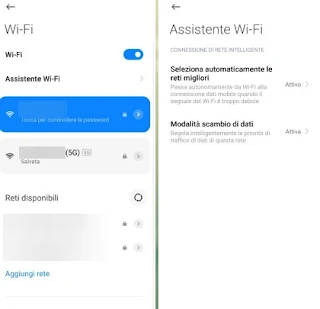
Se vogliamo cambiare rete Wi-Fi quando siamo connessi con uno smartphone o un tablet Android, possiamo sfruttare alcune opzioni speciali disponibili sui modelli rilasciati da alcuni produttori; per esempio Xiaomi offre l'Assistente di rete, che permette di passare velocemente da una rete Wi-Fi debole a una forte e, se non sono presenti altri reti wireless, utilizza la connessione dati per non perdere la connessione e il segnale Internet.
Per poter attivare questa opzione apriamo l'app Impostazioni, apriamo il menu Wi-Fi, premiamo sul men Assistente Wi-Fi, e attiviamo le voci Seleziona automaticamente le reti migliori e Modalità scambio di dati.
4. Le App di terze parti (con riserva)
Da Android 10 in poi, Google ha limitato drasticamente la possibilità per le app di controllare il Wi-Fi. Molte app storiche non funzionano più. Tuttavia, seguendo la rotta di Navigaweb alla ricerca di software ancora validi, segnaliamo SWIFI. Questa app permette di impostare una soglia minima di segnale (es. -75dBm); quando si scende sotto questo livello, l'app forza il passaggio a una rete salvata più potente. Ricordate di escludere l'app dal risparmio energetico e concedere i permessi di localizzazione, altrimenti smetterà di funzionare dopo pochi minuti.
LEGGI ANCHE: Android: Passa sempre alla rete wifi più forte
iPhone: Gestire i limiti di iOS
Su iPhone la situazione è diversa. Apple impedisce categoricamente alle applicazioni di terze parti di scansionare le reti Wi-Fi in background o di disconnettere il dispositivo. Non troverete nessuna app sull'App Store in grado di fare quello che fa SWIFI su Android. Bisogna quindi agire sulle impostazioni native.
1. Gestione dell'Accesso Automatico
Il metodo più affidabile su iOS per evitare che l'iPhone resti collegato al ripetitore "sbagliato" è educarlo su quali reti ignorare.
- Andate in Impostazioni > Wi-Fi.
- Toccate la "i" blu accanto alla rete del ripetitore o del modem che non volete usare in una certa zona.
- Disattivate l'interruttore Accesso automatico.
In questo modo, l'iPhone si collegherà a quella rete solo se selezionata manualmente o se non ci sono altre alternative conosciute, preferendo invece la rete principale o quella mesh che avete configurato come primaria.
2. La funzione "Modifica" (iOS 16 e successivi)
Nelle versioni recenti di iOS, in alto a destra nella schermata Wi-Fi, c'è il pulsante Modifica. Dopo essersi autenticati con FaceID, vedrete tutte le reti mai salvate. Eliminate quelle vecchie, quelle dei vicini o quelle dei range extender obsoleti che creano conflitti. Meno reti "inutili" l'iPhone conosce, meno probabilità ci sono che si agganci a segnali deboli per errore.
3. Assistenza Wi-Fi
Se il problema è che il Wi-Fi è così lento da bloccare la navigazione, attivate Assistenza Wi-Fi (si trova in fondo alla pagina Impostazioni > Cellulare). Questa funzione non cambia rete Wi-Fi, ma sgancia automaticamente il Wi-Fi per usare la rete dati 4G/5G quando il segnale domestico è pessimo, garantendo continuità di servizio.
4. Il trucco di Siri e Comandi Rapidi

Poiché iOS non permette alle app di gestire le connessioni, possiamo creare noi un "pulsante di riavvio" intelligente usando l'app nativa Comandi. Questo script spegne e riaccende il modulo Wi-Fi forzando l'iPhone a cercare da zero il segnale più forte (handshake), risolvendo il problema dello sticky client in pochi secondi.
Ecco come configurarlo seguendo la rotta di Navigaweb per l'automazione:
- Aprite l'app Comandi su iPhone e toccate il + in alto a destra.
- Toccate Aggiungi azione e cercate "Wi-Fi". Selezionate Imposta la rete Wi-Fi.
- Toccate la parola blu "Attivo" per cambiarla in Non attivo.
- Cercate ora l'azione "Attendi" nella barra di ricerca in basso. Aggiungetela e impostate il tempo su 5 secondi (serve a dare tempo all'hardware di resettarsi).
- Aggiungete di nuovo l'azione Imposta la rete Wi-Fi, ma questa volta lasciatela su Attivo.
- Rinominate il comando in alto (es. "Reset WiFi") e salvate.
Ora, quando cambiate stanza e la connessione è lenta, vi basterà dire "Ehi Siri, Reset WiFi" oppure premere l'icona del comando che potete aggiungere alla schermata Home. L'iPhone si scollegherà e si ricollegherà automaticamente al ripetitore più vicino.
La soluzione radicale: Mesh vs Extender
Se state combattendo con queste impostazioni sia su Android che su iPhone, il problema è quasi certamente l'infrastruttura di casa. I vecchi Range Extender (quelli che creano reti tipo Casa_EXT) sono tecnologicamente superati per la mobilità. Il telefono li vede come reti estranee e, per passare dal router all'extender, deve interrompere la connessione, cambiare indirizzo IP e riconnettersi.
La soluzione definitiva è un sistema Wi-Fi Mesh (come Eero, Orbi, o i sistemi TP-Link Deco e Asus ZenWiFi). In un sistema Mesh, i vari satelliti comunicano tra loro e usano protocolli professionali (802.11k, v, r) per "spostare" il vostro smartphone da un nodo all'altro senza che ve ne accorgiate. È il router a dire al telefono: "Spostati sul satellite in camera, il segnale è migliore lì". Con un sistema Mesh, tutte le impostazioni sopra citate diventano superflue.
Consigli extra
Un trucco a costo zero, valido per tutti i modem moderni, è separare le frequenze 2.4 GHz e 5 GHz dando loro nomi diversi (es. Vodafone-Casa e Vodafone-Casa-5G). La rete 2.4 GHz è lenta ma arriva molto lontano, quindi i telefoni tendono a preferirla restandoci "incollati" anche quando siete vicini al modem. Configurando il telefono per connettersi solo alla rete 5G (o disattivando l'accesso automatico sulla 2.4 GHz), obbligherete il dispositivo a cercare la banda veloce e a sganciarsi prima quando vi allontanate, facilitando il passaggio a un altro ripetitore.
- Le app "Wi-Fi Booster" funzionano?
No. Nessun software può aumentare la potenza fisica dell'antenna. Possono solo ottimizzare i DNS, ma non migliorano la ricezione del segnale. - Il cambio rete consuma batteria?
Sì, forzare il telefono a cercare costantemente reti migliori impedisce al chip Wi-Fi di andare in standby profondo, con un impatto stimato del 5-10% sulla batteria giornaliera. - Perché negli uffici il Wi-Fi cambia perfettamente?
Perché le reti aziendali usano hardware professionale che disconnette forzatamente i dispositivi che hanno un segnale basso, obbligandoli a ricollegarsi al punto di accesso più vicino. A casa, siamo noi a dover gestire questa logica.
In un altro articolo, le differenze tra reti Wi-Fi 2,4 GHz e 5 GHz. Se nonostante il cambio di rete la velocità della connessione Internet è scarsa, possiamo potenziare il segnale wifi ed evitare disconnessioni frequenti.
Posta un commento