
Impossibile installare o rimuovere programmi: soluzioni per Windows Installer
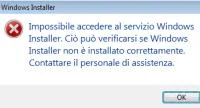 A molti dei utenti Windows può sorgere un problema strano, ma molto comune, che si verifica in qualsiasi versione di Windows, inclusi Windows 11 e pure Windows 10. Mi riferisco all'errore che si verifica durante l'installazione o la disinstallazione di alcuni programmi come Office, quando compare un messaggio del tipo "il servizio Windows Installer non è accessibile" o "Windows Installer non è disponibile" o anche codici specifici come 1603 (errore fatale durante l'installazione) e 1719 che indicano un inceppamento del meccanismo di gestione dei pacchetti software.
Spesso non è colpa del file scaricato, ma di una corruzione nel database interno del sistema operativo o di chiavi di registro rimaste "appese" dopo un aggiornamento fallito. Prima di pensare a soluzioni drastiche come la formattazione, è possibile intervenire chirurgicamente per sbloccare la situazione e ripristinare il corretto funzionamento delle procedure di setup.
LEGGI ANCHE: Come rimuovere programmi manualmente senza tracce ed errori (Windows)
Microsoft Windows Installer è quel componente del sistema operativo Windows che automatizza l'installazione, la manutenzione e la disinstallazione di software rendendola semplice. Possibili motivi per cui Windows Installer non funziona correttamente possono essere:- File di sistema danneggiati o mancanti.
- Problemi con il pacchetto MSI specifico di un programma (Windows Installer Microsoft Software Installation).
- Disinstallazioni di versioni precedenti di un software interrotte o mal riuscite.
Verificare lo stato del servizio Windows Installer
Il primo controllo da effettuare riguarda il motore stesso che gestisce i file .msi. Se questo servizio è disattivato, nessuna installazione potrà avviarsi.
Premendo la combinazione di tasti Windows + R, digitare services.msc e confermare. Nella lista dei servizi locali, individuare Windows Installer. Facendo doppio clic sulla voce, verificare che lo stato non sia su "Disabilitato". Se il servizio è arrestato, premere su Avvia. È fondamentale notare che, a differenza di altri servizi, questo è solitamente impostato su "Manuale" per risparmiare risorse, attivandosi solo quando richiesto. Se l'installazione fallisce ancora, il problema risiede altrove.
Lo strumento ufficiale di riparazione Microsoft
Microsoft mette a disposizione un'utility specifica, erede dei vecchi "Fix It", progettata per correggere le chiavi di registro danneggiate che impediscono al sistema di leggere correttamente i percorsi di installazione o aggiornamento.
Lo Strumento di risoluzione dei problemi di installazione e disinstallazione dei programmi non richiede installazione. Una volta scaricato ed eseguito, il tool scansiona il sistema chiedendo se il problema si verifica durante l'installazione o la rimozione. Se il software problematico appare nella lista proposta, basta selezionarlo per avviare la riparazione automatica. Se non è presente, selezionando "Non in elenco" si forza un controllo generico sui codici prodotto. È spesso la soluzione più rapida per errori ricorrenti.
Questo Fix it di Microsoft è l'evoluzione del vecchio tool Windows Installer Cleanup che Microsoft ha dismesso perchè ritenuto instabile. CleanUp era una salvezza se capitava un errore per cui un programma non si installa perchè c'è gia la versione precedente
Ripristinare il motore MSI da riga di comando
In presenza di errori persistenti come il 1723 o blocchi improvvisi, può essere necessario deregistrare e registrare nuovamente il componente msiexec, il file esecutivo che gestisce le installazioni.
Dal menu Start, cercare "Prompt dei comandi", cliccare con il tasto destro e scegliere "Esegui come amministratore". Digitare i seguenti comandi in sequenza, premendo Invio dopo ciascuno:
msiexec /unregistermsiexec /regserver
Non apparirà alcun messaggio di conferma se l'operazione va a buon fine. Dopo aver eseguito i comandi, è necessario riavviare il PC. Se i metodi manuali risultano troppo complessi o inefficaci, la rotta di Navigaweb punta verso l'utilizzo di software di terze parti dedicati, descritti più avanti, capaci di agire più in profondità.
Eliminare i blocchi nel Registro di sistema
A volte Windows crede erroneamente che un'altra installazione sia ancora in corso, impedendo l'avvio di nuove procedure. Questo stato di "attesa infinita" è memorizzato nel Registro.
Digitando regedit dopo aver premuto Windows + R, si accede all'editor. Navigare fino al percorso:
HKEY_LOCAL_MACHINE\SOFTWARE\Microsoft\Windows\CurrentVersion\Installer\InProgress
Se la chiave InProgress è presente, va eliminata.
Un altro controllo utile riguarda le operazioni di rinomina file in sospeso. Al percorso:
HKEY_LOCAL_MACHINE\SYSTEM\CurrentControlSet\Control\Session Manager
cercare nella colonna di destra la voce PendingFileRenameOperations. Se esiste, cancellarla permette spesso di sbloccare installazioni che richiedono un riavvio mai registrato dal sistema.
Attenzione al comando WMIC e al futuro
In passato, il comando wmic product get name era un metodo popolare per listare e rimuovere app da riga di comando. Tuttavia, nelle versioni più recenti di Windows 11 (dalla 24H2 in poi), WMIC è diventato una funzionalità opzionale e deprecata. Sebbene funzioni ancora su Windows 10, è preferibile affidarsi a strumenti moderni o a software di disinstallazione dedicati per evitare comandi non riconosciuti.
Re-Installazione di Windows Installer
Se i metodi precedenti non hanno funzionato, è probabile che i file di sistema relativi a Windows Installer (come msi.dll o msiexec.exe) siano corrotti. Nelle versioni moderne di Windows non è possibile scaricare Windows Installer come pacchetto separato, ma bisogna utilizzare gli strumenti di autoriparazione integrati e ripristinare i file di sistema corrotti con SFC e DISM (strumenti già inclusi in Windows 11)
Aprire il Prompt dei comandi come amministratore e digitare il seguente comando per avviare il System File Checker:
sfc /scannow
Attendere il completamento della scansione (potrebbe richiedere diversi minuti). Se Windows trova file danneggiati, tenterà di ripararli automaticamente. Se il problema persiste o se SFC non riesce a riparare i file, utilizzare lo strumento DISM per scaricare i componenti sani direttamente dai server di Windows Update. Digitare:
DISM /Online /Cleanup-Image /RestoreHealth
Una volta terminato, riavviare il computer. Questa procedura equivale a una "reinstallazione chirurgica" dei componenti di sistema senza perdere dati.
I migliori software gratuiti per la pulizia profonda
Quando gli strumenti di Windows falliscono, i software disinstallatori di terze parti diventano essenziali. Questi programmi non si limitano a lanciare il disinstallatore standard, ma scansionano il disco e il registro alla ricerca di file orfani e tracce residue.
- Bulk Crap Uninstaller (BCUninstaller): È una soluzione open source estremamente potente. La sua interfaccia densa di informazioni permette di rilevare applicazioni "fantasma" (rimaste registrate ma non presenti), installazioni corrotte e certificati residui. È ideale per chi deve fare pulizia massiva.
- Geek Uninstaller: Perfetto per l'utente che cerca semplicità. È un singolo file eseguibile che non richiede installazione. La funzione "Rimozione Forzata" è eccellente per eliminare programmi che non compaiono nel Pannello di Controllo classico.
- Revo Uninstaller Free: Un punto di riferimento storico. Dopo la rimozione standard, offre diverse modalità di scansione (da sicura ad avanzata) per trovare i file spazzatura lasciati indietro.
La cartella "Installer": cosa non toccare
Cercando di recuperare spazio su disco, si può notare la cartella nascosta C:\Windows\Installer, che spesso occupa svariati Gigabyte. È vitale non cancellare mai manualmente il contenuto di questa directory. I file .msi e .msp contenuti al suo interno sono le "impronte digitali" dei programmi installati.
Rimuovendoli, si perde la capacità di disinstallare, riparare o aggiornare i software associati (incluso Microsoft Office), generando errori come "Il file di installazione non è stato trovato". Se lo spazio è critico, è meglio utilizzare gli strumenti di pulizia disco di Windows o software specifici come PatchCleaner (usandolo con cautela) che spostano questi file su un'unità esterna invece di eliminarli.
Posta un commento