
Impossibile installare o rimuovere programmi (Windows Installer)
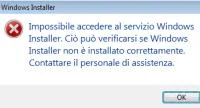
I codici di errore 1603, 1719 e 1723 sono dei veri rompicapi. Appaiono all'improvviso, bloccano l'installazione di un software di lavoro o la rimozione di un gioco e lasciano l'utente davanti a un messaggio criptico. Spesso la colpa non è del file scaricato dalla rete, ma del motore Microsoft Windows Installer, il componente del sistema operativo incaricato di gestire i pacchetti con estensione .msi. Quando questo servizio si incrina o perde i riferimenti nel database interno, qualsiasi modifica ai software installati viene respinta dal sistema.
Pensare subito a soluzioni drastiche come la formattazione è un errore comune. Il blocco deriva quasi sempre da parametri corrotti nel Registro di sistema o da file condivisi rimasti in sospeso dopo un aggiornamento interrotto. Intervenendo con precisione sulla configurazione dei servizi e sulle chiavi orfane, si riesce a sbloccare la situazione in pochi minuti, riportando il computer alla normalità.
LEGGI ANCHE: Come rimuovere programmi manualmente senza tracce ed errori (Windows)
Verificare lo stato del servizio nei criteri di sistema
La causa più banale di un mancato avvio è la disattivazione del servizio di base. Se il modulo non risponde alle chiamate del sistema operativo, nessuna finestra di setup potrà procedere, indipendentemente dalla qualità del programma che si sta cercando di installare.
Premendo la combinazione di tasti Windows + R, si digita il comando services.msc seguito da Invio. Scorrendo l'elenco dei servizi locali verso il basso si individua la voce Windows Installer. Facendo doppio clic su questo elemento, occorre controllare che il Tipo di avvio non sia impostato su "Disabilitato". In condizioni normali questa voce resta configurata su "Manuale", caricandosi nella memoria RAM solo al momento del bisogno. Se lo stato risulta fermo, basta premere sul pulsante Avvia per sbloccare la coda di lavoro.
Risolvere i blocchi di registro con i sistemi di assistenza
Quando un software lascia dietro di sé chiavi di registro orfane o percorsi corrotti, il sistema operativo perde il filo di dove sia stata installata l'applicazione, rendendo inutile qualsiasi tentativo di rimozione standard. In passato Microsoft offriva un tool autonomo per queste emergenze, ma quel sistema è stato superato da soluzioni integrate più sicure che non richiedono l'installazione di file esterni.
Oggi l'intervento avviene tramite l'applicazione di sistema Ottieni assistenza (Get Help). Digitando nella chat dell'app "non riesco a disinstallare un programma", Windows avvia una procedura di analisi che scansiona i riferimenti danneggiati e tenta di riparare i percorsi di smontaggio. Questo passaggio è l'unico modo ufficiale per sbloccare la situazione quando un programma non si installa perché c'è già la versione precedente che resiste nel registro di sistema, impedendo l'avvio del nuovo setup.
Se l'assistenza automatica fallisce, la soluzione più rapida per chi non ha paura di usare il terminale rimane il comando Winget, che forza la rimozione ignorando i riferimenti corrotti. Per chi preferisce un approccio più guidato, abbiamo analizzato nel dettaglio come intervenire quando un programma non si disinstalla utilizzando strumenti di pulizia profonda che sradicano i residui che l'assistenza ufficiale a volte ignora.
Riavviare e registrare nuovamente il file msiexec
Quando compaiono avvisi legati a moduli non accessibili o al servizio non disponibile, il file esecutivo principale potrebbe aver perso la corretta registrazione all'interno del sistema operativo.
Dal menu Start si digita "Prompt dei comandi", selezionando poi la voce per eseguirlo con privilegi di amministratore. Nella schermata si digitano due comandi distinti, convalidando ciascuna riga con il tasto Invio:
msiexec /unregister(isola e scollega il modulo dal sistema)msiexec /regserver(ricrea le associazioni di base nel registro)
Il sistema non mostrerà finestre di conferma: il ritorno al cursore lampeggiante indica l'avvenuta esecuzione. Un riavvio del computer rende effettive le nuove impostazioni e spesso risolve i blocchi più ostinati.
Eliminare le chiavi di blocco nel Registro di sistema
Windows a volte rimane convinto che un'installazione precedente sia ancora in corso, bloccando preventivamente qualsiasi altra richiesta per evitare sovrascritture di dati. Questo stato di attesa infinita è memorizzato in una chiave specifica del registro.
Aprendo la finestra Esegui con Windows + R e digitando regedit, si raggiunge la cartella delle chiavi di configurazione. Per forzare lo sblocco seguendo la rotta di Navigaweb, si naviga fino alla cartella HKEY_LOCAL_MACHINE\SOFTWARE\Microsoft\Windows\CurrentVersion\Installer\InProgress. Se all'interno è presente una sottochiave denominata InProgress, significa che un vecchio processo è andato in stallo: facendovi clic destro e scegliendo Elimina, si rimuove l'ingorgo istantaneamente.
Subito dopo, spostandosi al percorso HKEY_LOCAL_MACHINE\SYSTEM\CurrentControlSet\Control\Session Manager, conviene controllare il riquadro destro. La presenza della voce PendingFileRenameOperations indica che ci sono operazioni di rinomina su file di sistema rimaste in sospeso; eliminando manualmente questa stringa si evita che il motore MSI continui a pretendere un riavvio mai registrato.
Ripristinare i moduli corrotti con SFC e DISM
Nelle versioni più recenti di Windows non è più possibile scaricare un pacchetto separato per reinstallare l'Installer. Se file critici come msi.dll risultano danneggiati, bisogna attingere alle copie pulite custodite nella partizione di ripristino del disco.
Sempre all'interno del Prompt dei comandi avviato come amministratore, il controllo dei file si esegue digitando sfc /scannow per far scansionare l'integrità del sistema operativo dallo strumento SFC. Se l'operazione segnala file irrecuperabili, si interviene collegandosi ai server di aggiornamento tramite il comando DISM /Online /Cleanup-Image /RestoreHealth, sfruttando la procedura guidata di DISM per ripristinare i file mancanti.
È utile ricordare che comandi come wmic product get name, un tempo popolari per gestire le app da terminale, sono stati ufficialmente deprecati nelle versioni più recenti di Windows 11. Oggi è preferibile usare lo strumento winget (Windows Package Manager), già integrato nel sistema, per installare o rimuovere software in modo più moderno e sicuro.
Software per la pulizia forzata
Se il software continua a rifiutarsi di collaborare e i metodi manuali falliscono, la soluzione definitiva risiede nei software disinstallatori indipendenti:
- Bulk Crap Uninstaller. Soluzione open source priva di pubblicità, ideale per individuare programmi orfani e tracce rimaste nel registro dopo una rimozione parziale.
- Geek Uninstaller. Un file eseguibile leggero che non necessita di installazione, dotato di una funzione di rimozione forzata che cancella cartelle e voci di registro anche quando il programma di disinstallazione originale risulta assente.
- Revo Uninstaller Free. Crea un punto di ripristino del sistema e monitora le cartelle di destinazione alla ricerca di chiavi residue sfuggite ai normali cicli di pulizia.
Consigli per non bloccare il sistema
Alcuni errori sono evitabili seguendo poche regole di manutenzione del disco e del software:
- Non toccare la cartella Installer. Nel percorso
C:\Windows\Installersi accumulano file con estensione .msi e .msp. Cancellare questa directory a mano per guadagnare spazio distrugge i certificati di installazione, impedendo per sempre la corretta rimozione o l'aggiornamento dei programmi presenti sul PC. - Evitare la modalità provvisoria per le disinstallazioni. Riavviare il computer in modalità provvisoria per eliminare un programma incastrato è inutile, perché in questo stato Windows spegne il servizio Installer per proteggere l'ambiente di recupero.
- Controllare l'antivirus. Alcuni software di protezione bloccano preventivamente la creazione delle cartelle temporanee create dal servizio MSI durante la fase di spacchettamento, generando il falso allarme dell'errore 1603.
Diario di bordo di Navigaweb
Ritrovarsi con un programma che rifiuta di disinstallarsi è una delle situazioni più frustranti che si possano incontrare su un computer. Dimostra ancora una volta come la gestione del Registro di Windows sia un'eredità storica pesante, dove basta una singola chiave corrotta per bloccare ore di lavoro e l'uso del PC. Il mio approccio in questi casi è pragmatico: non perdo tempo a cercare manualmente la stringa difettosa tra migliaia di voci di registro. Scarico Geek Uninstaller, applico la rimozione forzata sulla cartella principale e lascio che sia il programma a spazzare via i residui. Meno passaggi manuali si fanno nel registro, minore è il rischio di causare danni collaterali al sistema operativo.
Rimuovendoli, si perde la capacità di disinstallare, riparare o aggiornare i software associati (incluso Microsoft Office), generando errori come "Il file di installazione non è stato trovato". Se lo spazio è critico, è meglio utilizzare gli strumenti di pulizia disco di Windows o software specifici come PatchCleaner (usandolo con cautela) che spostano questi file su un'unità esterna invece di eliminarli.
Posta un commento