
Configurare Windows Terminal: profili, temi e Trucchi per usarlo al meglio
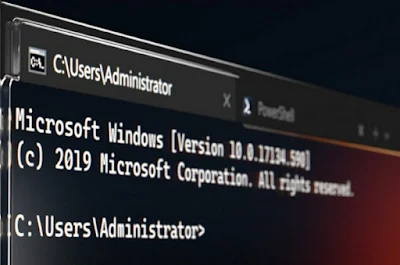
Per decenni, l'esperienza a riga di comando su Windows è rimasta frammentata e visivamente ferma agli anni '90. Gli amministratori di sistema e gli sviluppatori si sono abituati a destreggiarsi tra finestre diverse: il Prompt dei comandi per le operazioni legacy, PowerShell per l'amministrazione avanzata e, più recentemente, le finestre per le distribuzioni Linux (WSL). Microsoft ha finalmente risolto questa dispersione introducendo Windows Terminal, un'applicazione moderna, open source e accelerata via hardware che non sostituisce le shell esistenti, ma le unifica in un unico ambiente coerente.
Comprendere come sfruttare questo strumento cambia radicalmente la produttività quotidiana, permettendo di passare da una sessione Ubuntu a una PowerShell nello stesso spazio visivo, personalizzando ogni aspetto dell'interfaccia.
LEGGI ANCHE -> PowerShell, Prompt o Terminale Windows: Quale scegliere?
Cosa è Terminale Windows
Terminale Windows è l'applicazione di terminale pensata per fornire la risposta definitiva a tutti gli utenti che utilizzano quotidianamente i comandi testuali, qualsiasi essi siano. Infatti all'interno di Terminale Windows possiamo aprire una finestra del prompt dei comandi, una finestra di Windows PowerShell, una finestra di Azure Cloud Shell (per chi gestisce i server cloud di Microsoft Azure) e anche una shell di Linux, avviando il sottosistema Windows per Linux (WSL, Windows Subsystem for Linux).

Di fatto Terminale Windows supporta tutte le altre applicazioni di terminale presenti su Windows, che possono quindi essere aperte anche tutte insieme (o aprire più istanze della stessa applicazione terminale) e tenere sempre tutto sotto controllo.
Tra le funzionalità incluse nel Terminale Windows troviamo la possibilità di aprire più schede di terminale nella stessa finestra, il supporto per i caratteri Unicode e UTF-8, un motore di rendering del testo con accelerazione hardware (sfrutta la GPU per eseguire comandi e operazioni) e la possibilità di personalizzare temi, testo, colori, sfondo e comandi di scelta rapida.
Di fatto Terminale Windows prende tutto quello che il mondo Windows offre come comandi testuali e la fornisce all'utente in un'interfaccia bella, chiara e davvero molto semplice da configurare, come vedremo infatti nel capitolo che segue.
Differenza fondamentale: Terminale vs Shell
Prima di entrare nella configurazione, è necessario chiarire un equivoco tecnico molto diffuso. Molti utenti cercano "come passare da PowerShell a Terminal", ignorando che i due concetti non sono alternativi.
- Il Terminale (L'emulatore): È l'interfaccia grafica, il "contenitore" che gestisce la finestra, i font, i colori e l'input da tastiera. Windows Terminal, così come i vecchi conhost.exe, Cmder o Putty, appartiene a questa categoria.
- La Shell (L'interprete): È il software che gira dentro il terminale, elabora i comandi testuali e restituisce l'output. PowerShell, Prompt dei comandi (cmd.exe), Bash e Azure Cloud Shell sono interpreti.
Windows Terminal agisce come un browser moderno: ogni scheda è un contenitore indipendente che può ospitare una shell diversa. Si può avere una scheda che esegue un comando Ping sul vecchio CMD e, a fianco, una scheda che compila codice su Linux, tutto gestito dalla stessa applicazione.
Installazione e primo avvio
Su Windows 11, Windows Terminal è preinstallato e impostato come emulatore predefinito. Su Windows 10, sebbene possa essere presente, è spesso necessario scaricarlo o aggiornarlo manualmente per ottenere le ultime funzionalità.
- Scaricare Windows Terminal dal Microsoft Store (consigliato per gli aggiornamenti automatici).
- Scaricare l'installer da GitHub per installazioni offline o versioni "Preview".

Dopo l'installazione, è consigliabile definire subito l'ambiente di lavoro. Cliccando sulla freccia verso il basso nella barra del titolo e selezionando Impostazioni, si può modificare il "Profilo predefinito". Chi lavora ancora molto con batch script potrebbe preferire il Prompt dei comandi all'avvio, mentre per l'amministrazione moderna PowerShell è la scelta obbligata.
Gestione avanzata dei Riquadri (Split Panes)
L'utilizzo delle schede (Tabs) è intuitivo, ma la vera potenza per il multitasking risiede nella suddivisione dello schermo (Panes). Invece di saltare da una scheda all'altra, è possibile dividere la vista corrente in sezioni operative simultanee.
- Alt + Shift + "+" (più): Divide lo schermo verticalmente (o in base allo spazio disponibile).
- Alt + Shift + "-" (meno): Divide lo schermo orizzontalmente.
- Alt + Frecce direzionali: Sposta il focus (il cursore) tra i vari riquadri aperti.
- Alt + Shift + Frecce direzionali: Ridimensiona il riquadro attivo.
Seguendo la rotta di Navigaweb, suggeriamo di utilizzare questa funzione per creare dashboard di monitoraggio istantanee: un riquadro per i log del server (tail), uno per l'uso delle risorse (htop su Linux o task manager) e uno libero per digitare i comandi, senza mai dover ridimensionare le finestre col mouse.
Il menu segreto: La Command Palette
Ispirandosi a Visual Studio Code, anche il Terminale integra una Command Palette, attivabile con Ctrl + Shift + P. Questa barra di ricerca sovrimpressa è fondamentale per due motivi:
- Permette di eseguire comandi di cui non si ricorda la scorciatoia da tastiera (basta digitare "dividi" o "colore" per vedere le opzioni).
- Dà accesso a funzioni non presenti nell'interfaccia grafica standard, come la modifica al volo della dimensione del font o l'esportazione del testo del buffer.
Personalizzazione profonda: JSON e Profili
Sebbene l'interfaccia delle impostazioni sia ormai matura, il cuore della configurazione risiede nel file settings.json. Cliccando su "Apri file JSON" in basso a sinistra nelle Impostazioni, si accede al controllo totale.
Profili SSH rapidi
Invece di aprire il terminale e digitare ogni volta ssh utente@server, si può creare un profilo dedicato. Nelle impostazioni, sotto "Profili", basta aggiungerne uno nuovo, selezionare "vuoto" e nel campo "Riga di comando" inserire il comando SSH completo. Si avrà così una voce nel menu a discesa che lancia direttamente la connessione al server remoto, con tanto di icona personalizzabile per distinguerlo dagli altri.
Directory di avvio personalizzate
Per ogni profilo, è possibile forzare una "Directory di avvio". Se si lavora sempre in C:\Progetti\Sviluppo, impostare questo percorso evita di dover digitare cd ripetutamente a ogni apertura. È una modifica banale che fa risparmiare ore di lavoro nel lungo periodo.
Problemi comuni e soluzioni
Durante l'uso intensivo, potrebbero emergere alcune criticità tecniche che richiedono interventi mirati.
Font e icone mancanti (Rettangoli vuoti)
Se si utilizzano temi avanzati per la shell come Oh My Posh o Starship, è frequente vedere rettangoli vuoti al posto delle icone (git, folder, ecc.). Questo accade perché il font predefinito (spesso Consolas o Cascadia Mono) non include i glifi necessari. La soluzione è scaricare e installare un Nerd Font (come Cascadia Code PL o Meslo Nerd Font) e selezionarlo nelle impostazioni del profilo sotto la voce "Aspetto".
Prestazioni su macchine virtuali
Windows Terminal renderizza il testo utilizzando la GPU (DirectX). Su macchine virtuali o connessioni Desktop Remoto con driver video generici, questo può causare rallentamenti o sfarfallii. Nelle impostazioni di rendering (accessibili solo via JSON o impostazioni avanzate), è possibile disabilitare alcune funzionalità grafiche o forzare il rendering software se l'input risulta in ritardo.
Copia e Incolla
Di default, il terminale usa Ctrl+C per copiare e Ctrl+V per incollare. Tuttavia, negli ambienti Unix/Linux, Ctrl+C è il comando di interruzione (Break). Windows Terminal è abbastanza intelligente da capire il contesto, ma se si verificano conflitti, è possibile modificare le associazioni dei tasti nel menu "Azioni", ripristinando il vecchio comportamento (es. click destro per incollare) o mappando il copia/incolla su Ctrl+Shift+C/V.
Alla fine possiamo riassumere le differenze in questo modo: il prompt dei comandi è la classica applicazione di terminale presente da sempre su Windows, PowerShell è la nuova app di terminale in cui lanciare comandi per l'automazione e per ottenere nuovi comandi di gestione su Windows e Terminale Windows racchiudere tutti i vantaggi delle applicazioni precedenti e le racchiude in un'unica interfaccia, con la possibilità di gestire anche i terminali cloud e le shell di Linux senza dover cambiare sistema operativo o senza dover aprire nuove finestre.
Conviene comunque sempre imparare qualche trucchetto per il prompt dei comandi, visto che gli stessi trucchetti possono essere utilizzati anche nel nuovo terminale.
Posta un commento