Resettare un sito che non funziona cancellando i suoi cookie

Navigare su internet porta spesso a incontrare pagine bloccate, schermate di caricamento infinite o i temuti errori 400 Bad Request. Un portale precedentemente funzionante smette di rispondere all'improvviso, impedendo l'accesso al proprio profilo o bloccando una transazione in corso. La reazione immediata di molti consiste nello svuotare l'intera cronologia del browser. Questa mossa drastica elimina l'errore locale, ma genera un enorme fastidio collaterale. Le sessioni attive vengono chiuse ovunque, costringendo a inserire nuovamente decine di password e a riconfigurare le preferenze di consenso su ogni singolo dominio visitato nel tempo.
Sviluppatori e multinazionali nascondono volutamente le opzioni di pulizia selettiva in sottomenu profondi per semplificare l'interfaccia, disinteressandosi del tempo perso dagli utenti per ripristinare i login generali. Agire in modo mirato rappresenta l'unica via per limitare i danni. Cancellare la memoria di una singola pagina ripristina la corretta operatività del server mantenendo intatti i salvataggi del resto della navigazione. Vediamo le procedure esatte per aggirare le interfacce semplificate e colpire solo i file corrotti sui vari programmi di navigazione.
LEGGI ANCHE: Guida alla pulizia cache browser: Chrome, Firefox, Edge
Come cancellare i cookie di un solo sito su Google Chrome
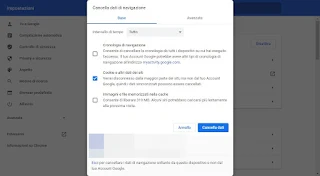
Google Chrome ha modificato nel tempo la sua interfaccia sostituendo la vecchia icona del lucchetto con un simbolo a forma di interruttori, situato a sinistra della barra degli indirizzi. Questa icona apre il centro di controllo per la singola scheda attiva in quel momento. Selezionando la voce relativa ai dati del sito, compare una schermata con l'elenco delle informazioni archiviate localmente. Premendo l'icona del cestino, il motore di Google rimuove istantaneamente ogni traccia, costringendo il server a inviare pacchetti puliti al successivo ricaricamento.
Esiste un metodo avanzato dedicato agli sviluppatori, che rappresenta la rotta di Navigaweb per pulire a fondo una pagina bloccata scavalcando i menu tradizionali e raggiungendo file altrimenti inaccessibili. Basta premere il tasto F12 sulla tastiera per aprire la console degli strumenti, selezionare la scheda Application in alto e cliccare su Storage nella colonna di sinistra. Spuntando tutte le caselle centrali e premendo il pulsante per eliminare i dati, si ottiene una rimozione brutale e definitiva di qualsiasi elemento temporaneo. Questo comando distrugge anche i Service Worker inceppati, i veri responsabili dei caricamenti in loop che le procedure standard faticano a scalfire.
Eliminare i dati di un sito specifico su Microsoft Edge

Il programma per la navigazione di casa Microsoft condivide l'architettura di base di Chrome, ma organizza i menu in modo leggermente diverso. Quando un portale va in errore su Edge, occorre cliccare sull'icona a sinistra dell'URL web. Nel pannello visualizzato si seleziona l'opzione per i cookie, accedendo poi alla gestione dettagliata. L'interfaccia mostra i domini associati alla sessione corrente. Risulta sufficiente cliccare sul simbolo dell'eliminazione accanto a ciascuna voce per effettuare una pulizia focalizzata sul problema. Al termine dell'operazione, la pressione del tasto F5 aggiorna i contenuti, ripristinando il normale funzionamento della piattaforma.
Nel caso in cui il portale non si apra affatto, impedendo l'uso dei comandi rapidi dalla barra in alto, bisogna passare dalle impostazioni generali. Dal menu principale si naviga nella sezione dedicata alle autorizzazioni, si entra nella gestione dei cookie e si visualizzano tutti i salvataggi. Usando la barra di ricerca interna si digita il nome del dominio difettoso per cancellare esclusivamente i risultati corrispondenti a quell'indirizzo.
Rimuovere i cookie di una singola pagina su Firefox

Mozilla Firefox gestisce la privacy in modo rigoroso e offre scorciatoie visibili per la rimozione dei frammenti di dati isolati. Sulla barra degli indirizzi si trova il classico lucchetto protettivo. Cliccandolo, il pannello mostra immediatamente un comando per eliminare i file locali. La finestra di dialogo successiva richiede una semplice conferma per svuotare la cache legata al dominio in uso. Firefox cancella subito i file incriminati e disconnette l'utente solo da quell'ambiente specifico, proteggendo il resto dei login attivi.
Per un controllo certosino, risulta possibile recarsi nelle preferenze del browser, accedere alla sezione relativa alla sicurezza e scorrere fino all'area dei dati web. Il pulsante per la gestione apre un registro completo di tutti i server che hanno depositato informazioni sul disco fisso. La funzione di ricerca integrata aiuta a isolare i bersagli per spazzarli via singolarmente senza toccare nient'altro.
Safari su Mac

Sui computer Mac, Apple integra Safari con un approccio estremamente protettivo verso i file archiviati. Per eliminare le preferenze di una singola pagina, risulta obbligatorio aprire le impostazioni generali. Andando nelle preferenze del browser e cliccando sulla scheda Privacy, si trova il pulsante per gestire i dati dei siti web.
La schermata elenca tutti i portali visitati in ordine alfabetico. Utilizzando il campo di ricerca in alto a destra, si digita il nome della piattaforma che genera conflitti. Selezionando la voce corrispondente e cliccando sul comando di rimozione, Safari ripulisce la memoria locale. Un semplice aggiornamento della scheda permette di stabilire una nuova connessione pulita con il server di destinazione.
Estensioni utili per la pulizia rapida dei siti web
L'automazione di questo processo rende l'uso del computer molto più fluido, specialmente per chi compie ricerche costanti e incontra di frequente pagine con errori di connessione. L'installazione di piccoli componenti aggiuntivi semplifica i passaggi descritti fino a ridurli a un solo clic.
Clear Site Data agisce in modo rapido su Chrome e sui software basati su Chromium. Premendo l'icona dell'estensione si svuotano istantaneamente le memorie locali della scheda attiva in quel preciso istante. Il componente ricarica i file da zero, simulando la primissima visita dell'utente senza intaccare il lavoro aperto nelle altre finestre in background.
Cookie Remover rappresenta un'ottima integrazione per gli utenti di Firefox. Sviluppata per alleggerire le operazioni di manutenzione quotidiana, permette di spazzare via ogni traccia della pagina in esecuzione attivando l'icona dedicata in alto a destra. L'estensione mostra un avviso confermando l'avvenuta pulizia e richiede un refresh manuale per riprendere la lettura dei contenuti bloccati.
Per chi desidera un controllo automatico, l'unica estensione open source veramente raccomandabile, che supera le funzioni native senza vendere dati utente, è Cookie AutoDelete (per Chrome e Firefox). Questa estensione permette di mantenere i cookie attivi finché la scheda è aperta e di distruggerli istantaneamente alla chiusura, salvo quelli inseriti in una lista bianca.
FAQ sui Cookie
- Gli errori più comuni risolti in questo modo sono i Loop di reindirizzamento, l'impossibilità di svuotare il carrello in un negozio virtuale e i moduli di accesso bloccati.
- Cancellare i cookie cancella anche le password salvate? No, i cookie mantengono la sessione attiva (il fatto che tu sia loggato "ora"), mentre le password sono salvate nel gestore credenziali del browser o nel portachiavi di sistema. Cancellando i cookie dovrai solo cliccare di nuovo su "Accedi", ma nome utente e password verranno precompilati se li avevi salvati.
- Perché vedo ancora la vecchia versione di un sito dopo aver pulito? Spesso il problema non sono i cookie ma la Cache aggressiva dei moderni fornitori di servizi internet o del router. In questi casi, provare a navigare in modalità incognito è il test migliore: se in incognito il sito si vede bene, bisogna insistere sulla cancellazione di "Immagini e file nella cache".
- La modalità Incognito salva i cookie? La modalità incognito (o privata) accetta i cookie durante la navigazione per far funzionare i siti, ma li distrugge istantaneamente non appena si chiude l'ultima finestra privata. È il modo più sicuro per navigare su PC non propri.
- Cosa succede se non cancello mai i cookie? Oltre a occupare spazio (anche centinaia di megabyte), si rischia che i prezzi di voli e hotel mostrati su certi portali aumentino progressivamente in base alle ricerche precedenti, una pratica nota come dynamic pricing. Inoltre, troppi cookie vecchi possono entrare in conflitto tra loro causando errori HTTP 400 (Bad Request).
LEGGI ANCHE: Cosa sono i cookie? Conviene premere Accetta tutto sui siti?
Posta un commento