
Tema scuro e Filtro luce Blu (notturna) su Android
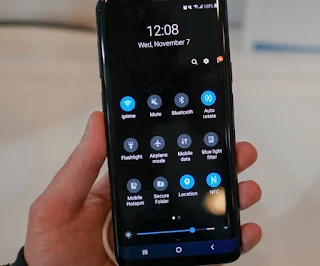
L’esposizione prolungata agli schermi è ormai la norma, non l'eccezione. Trascorrere la maggior parte delle ore di veglia davanti a un display, specialmente in ambienti poco illuminati o prima di coricarsi, può mettere a dura prova la vista, contribuendo al fastidioso effetto di affaticamento oculare. Per rispondere a questa necessità diffusa, il sistema operativo Android ha integrato due funzioni fondamentali: il Tema Scuro (o Dark Mode) e il Filtro Luce Blu (spesso chiamato Luce Notturna o Comfort Visivo).
Queste non sono semplici opzioni estetiche, ma strumenti di igiene visiva che agiscono su aspetti distinti della visualizzazione. Capire come funzionano, quando usarle e come configurarle correttamente è essenziale per ottimizzare l'esperienza d'uso dello smartphone e, soprattutto, per favorire un buon riposo.
LEGGI ANCHE: Come Attivare modalità riposo su Android
Il Tema Scuro: riposo per gli occhi e la batteria
Il Tema Scuro è l'impostazione che inverte lo schema di colori dell'interfaccia utente: il bianco brillante dello sfondo diventa scuro, mentre il testo passa da nero a chiaro (bianco o grigio pallido).
A cosa serve il Tema Scuro
- Comfort Visivo in Ambienti Scuri: Riduce notevolmente la quantità di luce complessiva emessa dallo schermo. Questa riduzione del bagliore è particolarmente apprezzabile di sera o in stanze buie, dove uno sfondo luminoso risulterebbe accecante e stressante per gli occhi.
- Risparmio Energetico (solo su OLED/AMOLED): I display di nuova generazione, come gli AMOLED (utilizzati dalla maggior parte degli smartphone moderni), spengono completamente i pixel che visualizzano il nero puro. Utilizzare uno sfondo nero, quindi, si traduce in un minor consumo di energia rispetto a uno sfondo bianco, prolungando l'autonomia del telefono.
Come attivare il Tema Scuro su Android
La procedura può variare leggermente tra le diverse versioni di Android e le personalizzazioni dei produttori (ad esempio Samsung One UI o Xiaomi MIUI), ma il percorso generale è universale:
- Accesso Veloce: Scorrere il dito dall'alto verso il basso due volte per aprire il pannello delle Impostazioni Rapide. Cercare l'icona etichettata come Tema Scuro, Modalità Scura o Dark Mode e toccarla.
- Accesso Dettagliato (per la programmazione):
- Aprire l'applicazione Impostazioni del telefono.
- Selezionare Display (o Schermo e Luminosità).
- Cercare l'opzione Tema Scuro.
All'interno di queste impostazioni si trovano solitamente le opzioni per la pianificazione. Consigliamo vivamente di impostare l'attivazione automatica, magari selezionando "dal tramonto all'alba" per un'esperienza più naturale e coerente con i ritmi circadiani.
Il Filtro Luce Blu (Luce Notturna): la chiave per il sonno

Il Filtro Luce Blu è una funzione che agisce sulla temperatura del colore dello schermo, riducendo le tonalità blu-fredde e accentuando quelle arancio-calde. Android lo chiama generalmente Luce Notturna (Night Light per i Pixel) o Protezione Occhi (Eye Comfort per altri brand).
La scienza dietro il filtro
La luce blu è una componente ad alta energia dello spettro visibile, e la sua esposizione, specialmente la sera, può sopprimere la produzione di melatonina, l'ormone che regola il ciclo sonno-veglia (ritmo circadiano). In sostanza, il cervello interpreta la luce blu intensa come segnale che è ancora giorno, rendendo più difficile addormentarsi.
Il filtro attenua l'emissione di queste lunghezze d'onda, scaldando i colori del display fino a conferirgli una tinta giallastra o ambrata.
È importante sottolineare che, sebbene ci sia un dibattito scientifico in corso sull'efficacia assoluta del solo filtro nel prevenire tutti i disturbi del sonno, è innegabile che la tonalità calda che ne deriva sia significativamente più confortevole per la lettura notturna, riducendo l'affaticamento generale degli occhi.
Come attivare il Filtro Luce Blu

Come per il Tema Scuro, l'attivazione si trova all'interno delle impostazioni di Display:
- Aprire Impostazioni > Display (o Schermo).
- Cercare l'opzione Luce Notturna, Filtro Luce Blu o similare.
- Attivare l'interruttore.
La maggior parte degli smartphone recenti permette di regolare l'intensità del filtro con un cursore. Suggeriamo di non esagerare, impostando una gradazione che sia piacevole senza rendere il testo illeggibile.
È cruciale configurare la programmazione in base al proprio orario di coricarsi. L'opzione "dal tramonto all'alba" è la scelta più comoda e a prova di futuro, in quanto si adatta automaticamente ai cambiamenti stagionali e alla posizione geografica.
App per attivare modalità notte
Se il nostro smartphone non dispone della modalità notte o non è programmabile per l'uso automatico, vi consigliamo di provare subito l'app gratuita Twilight: Un'applicazione molto nota che permette di filtrare la luce blu basandosi anche sull'ora locale di alba e tramonto, proprio come il sistema operativo. Offre un controllo granulare della temperatura e dell'intensità del filtro.Per chi cerca opzioni più minimali e meno diffuse, o per gli utenti che necessitano di soluzioni specifiche per schermi non-AMOLED o per personalizzazioni spinte (come la gestione dei valori RGB), si possono considerare app come Red Moon o sFilter anche se l'opzione integrata in Android resta la più semplice e funzionale.
In alternativa possiamo utilizzare l'app Filtro Luce Blu, disponibile gratuitamente.
Utilizzando quest'app potremo attivare il filtro blu direttamente dalla barra delle notifiche, scegliere al volo il tipo di filtro da utilizzare e pianificare l'attivazione della nostra personale "modalità notte", indicando i giorni della settimana e la fascia oraria in cui deve essere attivato uno dei filtri (consigliamo sempre di utilizzare filtri che permettono di ottenere colori caldi sullo schermo).
Si può facilmente attivare la modalità notte su iPhone e iPad per la lettura al buio ed anche usare la modalità Scura su Windows ed il tema scuro su tutti i siti web.