Modifica testo e immagini nei PDF per correzioni veloci

Apri un PDF, noti un errore banale in una riga di testo o un logo vecchio e provi a cliccarci sopra per correggerlo, ma non succede nulla. È come cercare di cancellare l'inchiostro da un foglio già stampato. Spesso ci viene detto che l'unica soluzione sia comprare la versione completa di Adobe Acrobat, ma pagare un abbonamento mensile solo per cambiare due parole o sostituire un'immagine è un assurdo spreco di soldi. Il problema è che il PDF è nato proprio per essere un "fermo immagine" del documento, fatto apposta per non essere toccato.
LEGGI ANCHE: Programmi gratuiti per modificare un file PDF
Interventi rapidi online senza installare nulla

Se l'intervento è veloce e non vuoi sporcare il computer con nuovi programmi, la via più rapida è Sejda PDF Editor. Funziona direttamente nel browser e ha un vantaggio enorme: non si limita a "coprire" il testo con un rettangolo bianco, ma prova a leggere il carattere originale per permetterti di cancellare e riscrivere le parole come se fossi su Word. Se devi cambiare una foto, basta selezionarla e caricarne una nuova. Occhio però che la versione gratuita ha dei limiti giornalieri, quindi è perfetto per le emergenze, ma non per chi deve gestire centinaia di pagine ogni giorno.
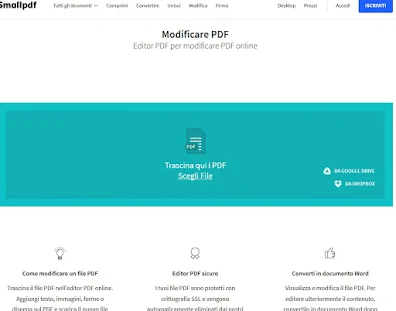
Se invece ti serve solo aggiungere una firma, un commento o nascondere velocemente un dato sensibile (come un numero di telefono) senza troppe pretese grafiche, puoi usare iLovePDF o Smallpdf. Sono strumenti estremamente intuitivi, quasi come usare un'app di disegno. Carichi il file, aggiungi i tuoi elementi sopra la pagina e scarichi il risultato. Sono meno potenti di Sejda per quanto riguarda la modifica del testo già esistente, ma per compilare moduli o aggiungere note sono i più veloci in assoluto.
Soluzioni professionali per chi vuole il controllo totale (Offline)

Se hai paura per la tua privacy e non vuoi caricare file riservati su internet, serve qualcosa che giri solo sul tuo computer. Molti non lo sanno, ma installando la suite gratuita LibreOffice hai a disposizione un programma chiamato Draw. Aprire un PDF con Draw è come smontare un set di Lego: ogni riga di testo, ogni quadratino e ogni immagine diventano pezzi separati che puoi spostare, eliminare o cambiare colore a piacimento. Seguire la rotta di Navigaweb usando questo strumento è la mossa migliore per chi vuole un controllo totale e professionale senza spendere un centesimo e senza limiti di dimensione del file.

Per chi usa Windows e cerca un'alternativa che somigli di più a un lettore PDF tradizionale ma con i "superpoteri" della modifica, c'è PDF-XChange Editor. È un software molto solido che permette di scrivere testo e inserire immagini con una precisione millimetrica. La maggior parte delle funzioni base è gratuita e rappresenta il compromesso ideale per chi non vuole installare una suite intera come LibreOffice ma ha bisogno di uno strumento dedicato esclusivamente ai PDF.
Casi speciali: grafiche complesse e "cancellazioni" manuali

A volte ci imbattiamo in PDF che sono veri e propri capolavori di grafica, pieni di diagrammi, frecce e disegni tecnici. In questi casi, i normali editor falliscono. Qui entra in gioco Inkscape. Essendo un programma di disegno vettoriale, Inkscape non vede il PDF come un documento, ma come un insieme di oggetti matematici. Puoi selezionare una singola linea di un grafico e spostarla di un pixel o eliminare un logo complesso senza lasciare tracce. È lo strumento più potente, ma richiede un po' più di pazienza per essere domato.

Esiste poi un approccio quasi "artigianale" per chi deve correggere documenti dove il font è impossibile da trovare o ricostruire. PDF Eraser funziona in modo diverso: invece di modificare il codice del testo, ti dà una sorta di gomma da cancellare digitale. Passi la gomma (dello stesso colore dello sfondo) sopra la scritta sbagliata per farla sparire e poi ci scrivi sopra con un nuovo campo di testo. È un metodo rozzo, ma quando tutto il resto fallisce, è l'unico modo per ottenere un risultato pulito.
Infine, per chi deve sistemare un documento che deve essere "bello" da vedere, come un menu o un volantino, l'opzione migliore resta Canva. Trasforma il PDF in un progetto grafico editabile, rendendo la sostituzione di immagini di sfondo un'operazione fluida e visivamente impeccabile.
Perché non dovresti usare Word o Google Docs
C'è chi prova ad aprire il PDF con Word o a caricarlo su Google Docs sperando che faccia tutto da solo. In teoria funziona, ma in pratica è un rischio. Questi programmi fanno una conversione forzata che spesso trasforma il documento in un caos: le tabelle saltano, i rientri spariscono e i font vengono sostituiti da caratteri generici. Usali solo se ti interessa recuperare il testo per riscriverlo da capo in un nuovo file, ma se vuoi che l'impaginazione rimanga identica all'originale, lascia perdere.
Cose che potrebbero capitare durante la modifica
- Il testo è un'immagine. Se il PDF è nato da una scansione di un foglio di carta, non troverai testo da cliccare perché per il computer è solo una grande fotografia. In questo caso serve un software OCR che "legga" le lettere nell'immagine e le trasformi in testo vero e proprio.
- Il trucco del rettangolo bianco. Se il font originale è troppo strano e l'editor non lo riconosce, la soluzione più veloce è disegnare un rettangolo bianco sopra la scritta sbagliata per nasconderla e poi scriverci sopra con un carattere simile.
- File protetti da password. Se il PDF ha una password che ne impedisce la modifica, nessuno di questi programmi potrà aprirlo. Dovrai prima rimuovere la protezione con dei tool specifici per sbloccare i permessi di scrittura.
diario di bordo di Navigaweb
Dopo anni passati a combattere con i PDF, ho capito che il segreto non è trovare l'editor perfetto, ma evitare che il problema si presenti. Il mio consiglio spassionato è di tenere sempre, in una cartella separata, il file originale in formato .docx o .odt. Esportare in PDF è facilissimo, ma tornare indietro è sempre una guerra. Se proprio dovete modificare un file di terzi, provate prima LibreOffice Draw: è meno intuitivo di Canva, ma è l'unico che non vi tradisce quando dovete spostare un elemento di un millimetro senza sballare tutto il resto della pagina.
LEGGI ANCHE: modificare e compilare PDF da Android e iPhone.
Posta un commento