Controllare chi è connesso al Wi-Fi e scovare gli intrusi
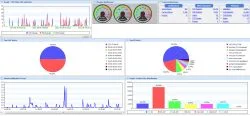
La connessione rallenta all'improvviso e il video in streaming inizia a scattare proprio sul più bello. Il primo pensiero va subito al vicino di casa che ha indovinato la password, oppure a qualche applicazione che sta scaricando aggiornamenti pesanti a nostra insaputa. Entrare nel pannello di controllo del modem dell'operatore spesso non serve a nulla, perché mostra solo elenchi di sigle incomprensibili e codici numerici che sembrano scritti in un'altra lingua. Capire esattamente chi sta usando la linea e che dati stanno viaggiando nell'aria richiede strumenti esterni per fare pulizia una volta per tutte.
LEGGI ANCHE: Verifica sicurezza di rete LAN / Wifi simulando attacchi hacker
Scovare gli estranei usando lo smartphone
Usare il telefono è il modo più rapido per fare l'appello di tutti i dispositivi presenti in casa. L'applicazione più vecchia e conosciuta per questo lavoro è Fing, ma negli ultimi anni è diventata pesante e continua a chiedere abbonamenti per funzioni che prima erano gratis.
Una scelta molto più pulita è WiFiman, creata da Ubiquiti. È gratuita, non ha pubblicità e mappa tutta la rete in pochi secondi. Il vantaggio è che non vi mostra solo numeri anonimi, ma riconosce la marca dei telefoni, il modello delle Smart TV e scova anche le lampadine intelligenti o le telecamere nascoste, raggruppandole per tipo. È come fare un censimento digitale di ogni oggetto che respira nel vostro Wi-Fi.
Indagini più precise dal computer
Se volete un controllo più silenzioso e preciso, il computer è lo strumento giusto. Per chi usa Windows, un programma leggerissimo che non va nemmeno installato è Wireless Network Watcher di NirSoft. Basta avviarlo per avere una tabella con tutti gli indirizzi MAC attivi. È perfetto per tenerlo aperto in un angolo dello schermo e accorgersi subito se appare un dispositivo che non conoscete.
Se invece il problema è che internet va lento e volete capire quale programma sta mangiando tutta la banda, GlassWire è imbattibile. Vi mostra un grafico in tempo reale con i flussi di dati, facendovi vedere esattamente quale app sta scaricando e verso quali paesi stanno viaggiando i vostri pacchetti. È come avere un cruscotto che vi dice quanta benzina consuma ogni singola app del PC.
Analisi avanzata e il mistero della Monitor Mode
C'è una differenza enorme tra vedere "chi" è connesso e vedere "cosa" sta facendo. Per fare l'analisi professionale del traffico, i tecnici usano un programma chiamato Wireshark. Questo software cattura ogni singolo pacchetto di dati che passa nell'aria, ma per funzionare davvero serve che la scheda di rete del PC supporti la Monitor Mode.
Normalmente, la scheda Wi-Fi è come una persona educata che ascolta solo quando qualcuno la chiama per nome. La Monitor Mode, invece, trasforma la scheda in un "orecchio" che ascolta ogni singola conversazione che avviene nella stanza, anche quelle che non sono indirizzate a lei. Purtroppo, la maggior parte dei laptop Windows blocca questa funzione. Per aggirare il problema, la rotta di Navigaweb suggerisce di usare Acrylic Wi-Fi Sniffer, uno dei pochi software capaci di forzare questa modalità su Windows per individuare reti nascoste o analizzare perché una connessione cade continuamente.
Il muro della crittografia e il trucco dei DNS
Molti pensano che catturare i pacchetti con Wireshark significhi poter leggere le chat o le password dei vicini. Oggi non è più così. La crittografia WPA2 e l'ultima WPA3 funzionano come delle casseforti individuali. Anche se riuscite a intercettare i dati, vedrete solo un ammasso di lettere e numeri senza senso perché ogni sessione è chiusa a chiave con una password temporanea diversa per ogni utente.
Per capire cosa succede nella rete senza scontrarsi con questo muro, l'unica via efficace è cambiare i server DNS dentro il router e usare un servizio come NextDNS. Questo sistema agisce come un radar: non legge il contenuto dei messaggi (che resta criptato), ma registra ogni singolo sito o dominio richiesto da qualsiasi dispositivo collegato. In questo modo potete scoprire in un attimo se il tablet dei bambini visita siti pericolosi o se un elettrodomestico smart sta inviando dati a server sconosciuti nel cuore della notte.
Il pericolo delle reti pubbliche e l'uso della VPN
Se a casa siamo protetti dalle password, negli hotel, negli aeroporti o nei bar la situazione cambia. Le reti Wi-Fi pubbliche sono spesso "aperte" o usano sistemi di login che non cifrano i dati tra il vostro telefono e l'antenna. In questi posti, chiunque abbia un programma di sniffing può leggere in chiaro i dati che vi mandate se navigate su siti non sicuri.
L'unico modo per viaggiare sicuri fuori casa è usare una VPN. La VPN crea un tunnel blindato dentro il Wi-Fi: anche se un malintenzionato intercetta i vostri pacchetti, troverà solo un tunnel di dati illeggibili. È la differenza tra inviare una cartolina (che chiunque può leggere) e una lettera chiusa in una cassaforte d'acciaio.
Chiudere la porta e cacciare gli intrusi
Una volta trovato lo scroccone, bisogna bloccarlo. Molti consigliano di usare il filtro MAC nel router per creare una lista nera. Questa soluzione oggi è inutile. I telefoni moderni con Android e iOS cambiano il proprio indirizzo MAC in automatico per proteggere la privacy, quindi l'intruso può aggirare il blocco in un secondo semplicemente riavviando la connessione.
L'unico modo per risolvere davvero è cambiare la password della rete. Entrate nelle impostazioni del router, scegliete una chiave lunga e complicata, assicuratevi che la sicurezza sia impostata su WPA3 (o WPA2-AES se avete dispositivi vecchi) e riavviate tutto. Tutti i dispositivi verranno buttati fuori e dovranno reinserire la nuova password per rientrare.
Cose utili da sapere sulla gestione della rete
Esaminiamo alcuni punti che generano spesso confusione quando si controlla il traffico domestico.
- Leggere i messaggi di WhatsApp di un altro telefono collegato allo stesso Wi-Fi è impossibile. I messaggi sono protetti da crittografia end-to-end, quindi restano invisibili anche a chi gestisce il router.
- Cercare telecamere nascoste in hotel o Airbnb è uno dei motivi per cui molti usano questi scanner. Le telecamere Wi-Fi devono collegarsi alla rete locale per trasmettere, quindi appaiono quasi sempre nelle scansioni di WiFiman come dispositivi di marche cinesi sconosciute.
- I rallentamenti serali non sono sempre colpa di un intruso. Spesso è solo il router dell'operatore che va in crisi perché deve gestire troppi dispositivi domotici contemporaneamente.
- Analizzare il Wi-Fi su Android è più difficile che su PC. Senza i permessi di root, le app possono solo mostrarvi chi è connesso, ma non possono "ascoltare" i pacchetti grezzi come fa Wireshark.
diario di bordo di Navigaweb
Qualche anno fa notai un traffico anomalo pazzesco sulla mia linea. Ero convinto di avere un hacker appostato nel palazzo di fronte. Passai notti intere a cambiare password e a monitorare i flussi di dati. Alla fine scoprii che il pericoloso intruso era una vecchia cornice digitale dimenticata in un cassetto, che ogni dieci minuti provava a scaricare un aggiornamento meteo da un server che non esisteva più dal 2012. Da quel giorno faccio una scansione veloce una volta al mese e rinomino ogni dispositivo con un nome chiaro. Elimina l'ansia di vedere codici misteriosi e vi permette di dormire tranquilli sapendo esattamente cosa sta trasmettendo dentro casa vostra.
LEGGI ANCHE: entrare nei computer degli altri e vedere le cartelle condivise
In un altro articolo si parla di altri strumenti per Sniffare la rete e vedere siti visitati e ricerche fatte su internet, intercettando il traffico.
Posta un commento