
Combinare tutti gli indirizzi Email in uno solo su Outlook.com
Aggiornato il:
Come unire tutti gli indirizzi di posta in un account Outlook.com per inviare e ricevere email da un solo posto
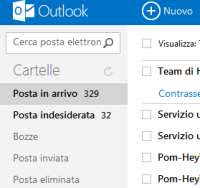 Il nuovo servizio di posta elettronica Outlook.com per leggere e mandare Email da internet non funziona soltanto con un account di posta Hotmail o Outlook ma permette anche di vedere le e-mail da tutti gli altri account di posta elettronica in una casella di posta unica e di inviare messaggi da altri indirizzi email.
Chi usa più caselle di posta elettronica, può combinarle insieme in Outlook.com che fornisce una nuova interfaccia web tra le più moderne oppure in Gmail che rimane ancora l'applicazione web mail numero uno per funzionalità e caratteristiche.
Per quanto riguarda Gmail avevo già scritto una guida per importare e gestire altri account Email in Gmail.
Per Outlook.com il processo è simile e permette di trasformare la normale casella di posta webmail in una potente unica interfaccia adatta a tutte le esigenze di posta elettronica.
Prima di tutto, su Outlook.com si può creare un alias di posta elettronica.
Entrare in Outlook.com, cliccare sulla rotella in alto a destra ed entrare in Altre opzioni.
Sotto gestione account, cliccare su "Creare alias"
Creando un alias è possibile ottenere gratuitamente un nuovo indirizzo Email associato a quell'account.
La posta ricevuta a quell'indirizzo Email può essere organizzata in una cartella separata.
Si può registrare come alias qualsiasi indirizzo di posta non sia già occupato e non ci sono limiti agli alias utilizzabili.
In un altro articolo abbiamo visto come creare alias in Hotmail e Yahoo Mail per non ricevere spam
Se si dispone di uno o più account di posta elettronica diversi, è possibile ricevere tutti i messaggi che vengono ricevuti da questi indirizzi in Outlook.com.
Bisogna utilizzare l'inoltro automatico da questi indirizzi verso uno di quelli registrati nell'account Outlook.com, cosa che può avvenire in modo quasi immediato.
Purtroppo non tutti gli account di posta elettronica supportano l'inoltro delle Email (anche se dovrebbero).
In un'altra guida ho spiegato precisamente come impostare l'inoltro automatico su Gmail e su Hotmail a un altro indirizzo e siccome Outlook.com è il nuovo Hotmail, la procedura è la stessa.
Outlook.com comunque ha una modalità di prelevamento, ideale quando si dispone di un altro account di posta elettronica che non può inoltrare automaticamente i messaggi ad altri indirizzi.
Esso funziona con qualsiasi account di posta elettronica che supporta il protocollo standard POP3.
Dopo aver impostato il recupero di posta elettronica, Outlook.com controlla automaticamente l'altro account e-mail per vedere se sono arrivati nuovi messaggi e li preleva per recapitarli nell'interfaccia principale del web-client Microsoft, proprio come farebbe un programma come Microsoft Outlook o Thunderbird.
Il recupero di posta elettronica ha alcune limitazioni: massimo 50 messaggi, che vengono prelevati ogni 30 minuti.
Se si ricevono più di 50 messaggi in 30 minuti, gli eccedenti saranno presi il turno successivo.
Per questo motivo l'inoltro della posta rimane la soluzione più veloce e questa resta una seconda possibilità quando l'inoltro non è possibile.
Per impostare il recupero di posta elettronica da un altro indirizzo bisogna aprire Outlook.com, entrare in Altre Opzioni e poi cliccare su Invio / ricezione di email da altri account sotto Gestione dell'account.
Sotto la voce "Puoi ricevere messaggi da questi account", aggiungere un altro account indicando nome utente e password di accesso.
Outlook.com cercherà di determinare automaticamente le impostazioni del server di posta POP3, ma è possibile anche cliccare su Opzioni avanzate per inserire le informazioni sul server.
Verrà chiesto di ricevere l'e-mail nella casella principale di posta elettronica Outlook.com oppure o in una cartella specifica.
Per finire la procedura, bisognerà cliccare un link di conferma che viene ricevuto all'indirizzo inoltrato.
On Outlook.com si possono aggiungere fino a quattro diversi account POP3 per combinare 4 indirizzi diversi in uno solo, ricevendo tutta la posta nella stessa interfaccia di Outlook.com.
Nella stessa scheda di opzioni Invio/ricezione di messaggi e-mail da altri account, c'è anche la possibilità di impostare gli stessi o altri indirizzi di posta con cui inviare mail da Outlook.com.
Se quindi si riceve un messaggio al vecchio indirizzo tipo pomhey@yahoo.it, si può poi rispondere con questo stesso indirizzo, senza mai abbandonare Outlook.com.
Quando si imposta un indirizzo col POP3, esso viene automaticamente impostato anche nella sezione di invio.
In caso contrario, fornire l'indirizzo di e-mail da cui si desidera inviare la posta e cliccare il tasto di verifica.
Il cerchio adesso è chiuso quindi, ricapitolando: si crea un alias (cosa opzionale), si configura l'inoltro automatico sugli indirizzi da combinare in Outlook.com, si imposta la ricezione in cartelle separate, e si impostano gli stessi indirizzi per rispondere o inviare nuovi messaggi.
In questo modo si possono unificare tutti gli indirizzi di posta combinando i vari account dentro l'ottimo Outlook.com che, alla pari di Gmail, è il miglior servizio online di posta elettronica.
Posta un commento
Per commentare, si può usare un account Google / Gmail. Se vi piace e volete ringraziare, condividete! (senza commento). Selezionare su "Inviami notifiche" per ricevere via email le risposte Info sulla Privacy