
Trasformare Windows in un Mac: grafica desktop, funzioni, comandi e widget
Aggiornato il:
Tutti i software da installare per trasformare Windows 10, 7 e 8 in Mac OS X come grafica, funzionalità e widget
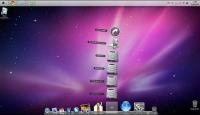 Tante persone usano diversi computer durante la loro vita, sia a lavoro che a casa.
Questi computer possono avere sistemi operativi diversi quindi gli utenti devono abituarsi alle differenze di interfaccia e di comandi.
In particolare, chi possiede un PC Windows 7 e 8 e un sistema Apple Macintosh noterà molte differenze che, a volte, possono causare problemi quando si tenta di utilizzare una funzione disponibile in uno ma non nell'altro.
Non parlo quindi soltanto di interfaccia grafica diversa ma proprio di caratteristiche e funzionalità attivabili in modi diversi via mouse o tastiera.
Ad esempio gli utenti Mac premono la mela + c e v per fare copia e incolla mentre su Windows si usa il tasto Ctrl e non il tasto Windows.
Può essere utile o comunque divertente allora provare a trasformare Windows in Mac, sia nell'interfaccia grafica che nelle funzioni.
LEGGI ANCHE: 10 Programmi per PC simili ad app esclusive per Mac
1) Prima di tutto vediamo come è possibile trasformare la grafica del desktop di Windows 7 e 8 in modo che sia quasi identico a quello del sistema operativo dei computer Mac.
Per trasformare la grafica di Windows 7 e Windows 10 in Mac OS bisogna scaricare ed installare il transformation pack molto completo.
Il programma è tutto automatico e rende l'aspetto di Windows identico a quello di un Mac, compreso il desktop, i menù, i campi di ricerca e la schermata di blocco.
Lo sviluppatore inoltre ha reso facile disinstallare il programma (dal Pannello di controllo) e ripristinare la normale interfaccia di Windows, cosa non comune per altri pacchetti di trasformazione.
Mac OS X Skin Pack è un altro insieme di tool che comprende non solo il tema grafico ma anche le barre dock e tanti altri plugin capaci di portare le funzioni del desktop del nuovo Mac in Windows 7, 8 e Windows 10.
Un altro tema grafico consente di trasformare Windows 7 nella bella grafica del sistema operativo iOS con iOS Skin Pack.
Un altro modo di trasformare la grafica del desktop di Windows 7 in un MAC è il programma Leopard-X che usa diversi strumenti utili a modificare l'aspetto grafico di Windows tra cui i famosi Dock o barre menu di avvio descritti in un altro articolo e che si possono usare al posto del pulsante Start.
2) Sempre a proposito di grafica ma stavolta per aggiungendo funzioni nuove, è possibile installare i widget desktop del MAC su Windows 7 grazie ad un tool chiamato Kludgets.
Questo Kludgets comprende alcuni dei migliori gadget predefiniti che vengono usati sui computer MAC come, ad esempio, l'orologio, i post-it, il calendario, la ricerca di strade e tanti altri.
Questo tool va installato e poi, dall'icona di notifica vicino l'orologio, si possono aggiungere nuovi widget sul desktop di Windows.
Si possono anche scaricare widget dal sito Apple (non tutti funzionano) e installarli su Windows tramite il tasto Open Package del menu di Kludget.
Anche se su Windows 7 i widget sono tanti, (vedi i migliori gadget per Windows 7) quelli MAC sono qualitativamente migliori.
3) Per ultimo, lo strumento più utile, quello che effettivamente potrebbe essere usato da chi ha due computer, uno Mac e uno Windows, facendo in modo che funzionino allo stesso modo, con gli stessi comandi da mouse e tastiera.
MaComfort è un software che porta alcune delle funzionalità dei computer Apple Mac su Windows.
La versione gratuita del programma offre quattro diverse categorie: tastiera, angoli attivi, spazi e QuickLook.
Dalla sezione relativa alla Tastiera si possono configurare i tasti predefiniti di un Mac anche su Windows.
Ad esempio, si può gestire il volume con F4 ed F5, mettere il muto con F3, attivare le combinazioni di tasti e scorciatoie da tastiera in modo che il tasto Windows si comporti come il tasto Mela e cosi via, aggiungere diversi modi di scrivere caratteri speciali come la @ (con Alt L).
Tutte le combinazioni di tasti di Windows rimangono comunque attive.
Active Corners è l'opzione per aggiungere funzioni agli angoli delle finestre.
Spaces (Spazi) imita il gestore dei desktop virtuali di Mac OS X Leopard in modo da gesstire diversi desktop assieme (vedi anche articolo sui desktop multipli virtuali anche in 3D su Windows).
QuickLook fornisce la possibilità di visualizzare velocemente in anteprima un file selezionandolo e premendo Spazio.
Questa funzione può essere utilizzata per l'immagine di anteprima, per un file di testo o audio.
Quicklook sembra funzionare solo in Windows Explorer e non sul desktop di Windows.
Inoltre si può anche attivare la selezione rapida delle finestre dagli angoli dello schermo come con Exposè
Per concludere dico che tutte queste trasformazioni sono piuttosto divertenti ed anche belle da vedere ma, se non si avessero esigenze specifiche, oltre alla curiosità, non vedo motivi di cambiare il Desktop Windows che può essere personalizzato in mille modi diversi senza bisogno di usare programmi esterni.
Posta un commento
Per commentare, si può usare un account Google / Gmail. Se vi piace e volete ringraziare, condividete! (senza commento). Selezionare su "Inviami notifiche" per ricevere via email le risposte Info sulla Privacy